Избранное сообщение

Фетісов В. С. Комп’ютерні технології в тестуванні. Навчально-методичний посібник. 2-ге видання, перероблене та доповнене / Мои публикации

В 10-х годах я принимал участие в программе Европейского Союза Tempus "Освітні вимірювання, адаптовані до стандартів ЄС". В рамк...

Благодаря Интернету количество писателей и поэтов увеличивается в геометрической прогрессии. Поголовье читателей начинает заметно отставать.

суббота, 19 декабря 2015 г.

Алгоритм выбора размера изображения для социальных сетей: Руководство от эксперта Buffer / Социальные сети

19.12.15. При всей распространенности социальных сетей далеко не все знают, как правильно подбирать размер публикуемых там изображений. Мы представляем вашему вниманию адаптированный перевод руководства от эксперта сервиса Buffer Кевана Ли, в котором он описывает алгоритм подбора размеров изображений для популярных социальных сервисов.


Каких только нет инструментов, с помощью которых можно генерировать запоминающиеся изображения для социальных сетей. Известно, чем можно привлечь внимание людей, и как создать что-то запоминающееся.

Осталось только одно: узнать, какого размера должно быть ваше изображение, чтобы оно подходило для разных новостных лент?
При создании изображений для социальных сетей нужно учитывать много нюансов. Почти на автомате мы выбираем форму и размер изображения, однако именно высота, ширина и ориентация – это то, от чего больше всего зависит вид изображения в новостных лентах социальных сетей.

Идеальные размеры изображения для социальных сетей

В зависимости от того, как используется изображение (обложка альбома, профильное изображение, реклама на Facebook, сообщения в Twitter), его размер будет меняться. Несколько блогов подробно описывают, когда какой формат лучше использовать. Вот две наших любимых статьи:
  • Шпаргалка от Omnicor по размерам изображений для социальных сетей;
  • Дизайн для социальных сетей от Covershub.
Большинство крупных социальных сетей, например Facebook и Twitter, позволяют редактировать изображения для оформления профиля. Вы получаете инструменты, с помощью которых можно изменять масштаб и размеры фотографий, пока они не будут подходить идеально.

Вот процесс изменения обложки альбома в Facebook.
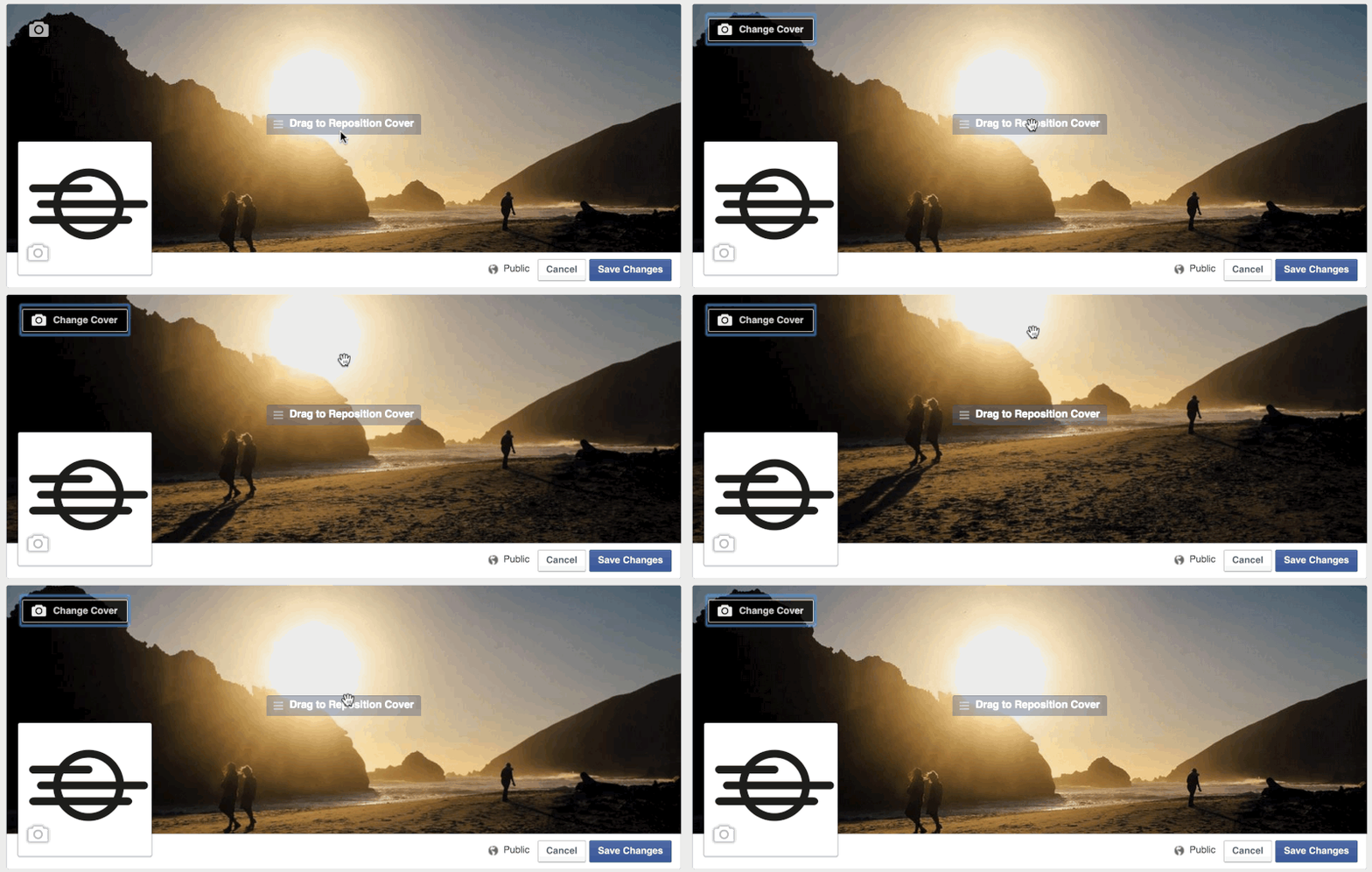

В этой статье я бы хотел обсудить изображения, которые вы прикрепляете к своим постам на страницах в социальных сетях (в качестве картинок или ссылок на них).

Нам очень интересно то, как наличие изображения в сообщении влияет на его популярность в социальных сетях: на количество ретвитов, просмотров и т.п. Мывыяснили, что твиты с изображениями ретвитят на 150% чаще.

Необходимо понять, как сделать так, чтобы это изображение хорошо выглядело. Вот разрешения изображений, подходящие для разных социальных сетей:
  • Facebook – 1200 x 628;
  • Twitter – 1024 x 512;
  • LinkedIn – 800 x 800;
  • Google+ – 800 x 1200;
  • Pinterest – 735 x 1102.

Два универсальных шаблона

Экспериментируя с различными методами создания изображений для социальных сетей, пытаясь найти самый простотой и быстрый способ, мы определили два разрешения, которые подходят для большинства сайтов. Одно для горизонтальных (альбомная ориентация), а другое для вертикальных (книжная ориентация) изображений:
  • Горизонтальная (альбомная) – 1024 x 512;
  • Вертикальная (книжная) – 800 x 1200.
Создать изображение с разрешением 1024 x 512 пикселей можно, используя Pablo – это займет около 30 секунд, и им сразу же можно будет поделиться в Twitter, Facebook или Buffer. 

Горизонтальные изображения больше подходят для Facebook и Twitter. Вертикальные изображения подойдут для Google+ и Pinterest.
Горизонтальные изображения (о которых мы поговорим немного позднее) с соотношением сторон 2:1 идеальны для Twitter. Этот формат не очень подходит для Facebook, так как сайт обрезает края изображения.

Если вам нравится использовать квадратные изображения, то вам следует обратить внимание на статью Constant Contact.
  • Квадратное изображение – 1200 x 1200 (для Facebook и LinkedIn);
  • Горизонтальное изображение – 1200 x 627 (для Facebook и Twitter);
  • Вертикальное изображение – 736 x 1128 (для Pinterest и Google+).

Идеальные размеры изображений для сообщений в Facebook

Ориентация вашего изображения, горизонтальная (альбомная), вертикальная (книжная) или квадратная, определяет, какое разрешение для него выберет Facebook. 

Если вы загрузите квадратное изображение, его разрешение станет 470 x 470 пикселей, что, в свою очередь, является максимальным разрешением для ленты Facebook. Сайт обрежет изображение независимо от того, какого оно размера. Изображения 800 x 800 пикселей и 400 x 400 пикселей будут выглядеть одинаково, однако, после увеличения их размера до 470 пикселей, изображения поменьше окажутся немного размытыми.
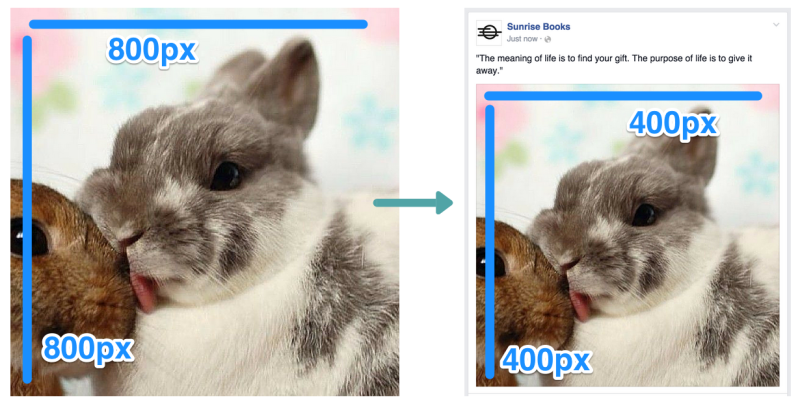

Если вы загрузите горизонтальное (альбомное) изображение, его ширина станет равна 470 пикселям, а высота изменится, сохранив прежнее соотношение сторон.

Альбомные изображения с шириной меньше 470 пикселей могут стать еще уже и будут сдвинуты влево – в результате останется пустое место с правой стороны.

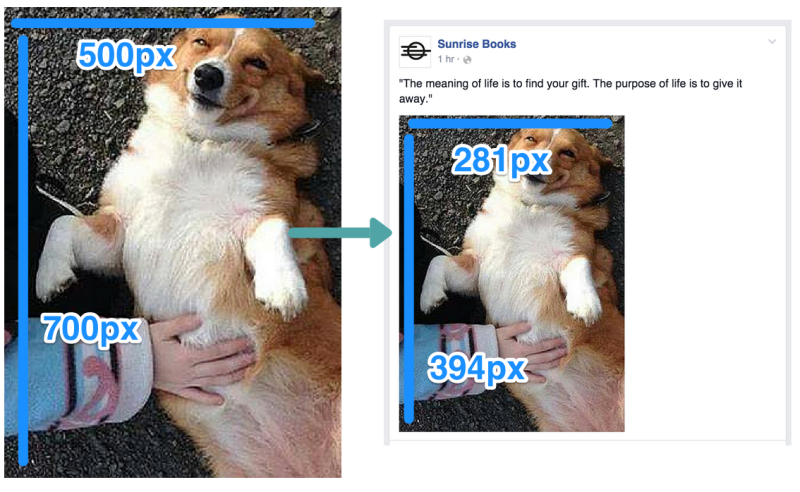
Если вы загрузите изображение с книжной ориентацией, его высота станет равна 394 пикселям. В окне сообщения оно будет сдвинуто влево, а справа будет пустое место. Его ширина изменится, сохранив прежнее соотношение сторон. Например, если вы загрузите изображение разрешением 500 x 700, Facebook изменит его размер на 281 x 394 пикселей.

Если вы хотите добавить несколько изображений в одно сообщение, в Have Camera Will Travel есть пара советов на эту тему.
Сообщения со ссылками на Facebook (и прикрепленными изображениями)

Если вы поделитесь ссылкой с помощью Facebook, изображение, которое она содержит, может быть отображено по-разному. Опять-таки это зависит от размера изображения (высота и ширина в пикселях) и его ориентации.

Превью изображения, полученного в результате размещения ссылки, будет в результате 470 пикселей в ширину и 246 пикселей в высоту.

При выборе изображения для ссылки, Facebook просматривает тэги Open Graph для этой страницы, а именно тэг og:image, который определяет, какое изображение нужно использовать.


Тэг og:image можно добавить вручную для каждой страницы вашего сайта, также можно использовать плагины, например Yoast SEO для WordPress, которые изменят код без вашего участия (для блога Buffer мы рекомендуем плагин Yoast). Если вы создаете изображение с тэгом og:image для ссылки, вам нужно учитывать, что все изображения с разрешением больше 470 x 246 пикселей будут обрезаны сверху и снизу.


К тому же, если у вашей ссылки нет тэга og:image или картинка с этим тэгом слишком маленькая, Facebook не отобразит ее в полном размере – в маленьком окне слева от ссылки появится миниатюра.

Практически для всех ориентаций – квадратных, горизонтальных (альбомных) и вертикальных (книжных) – размер миниатюры будет равен 158 x 158 пикселей.


В некоторых случаях размер очень высоких изображений, например инфографики, будет равен 158 пикселей в ширину и 237 пикселей в высоту.


Мы обнаружили, что самый подходящий размер для изображений на Facebook – это 1024 x 512 пикселей. Такой размер не совсем подходит под габариты, о которых я писал выше, но он достаточно большой, чтобы занять всю выделенную ширину в новостной ленте, и отлично выглядит на retina-дисплеях.

Идеальные размеры изображения для твитов

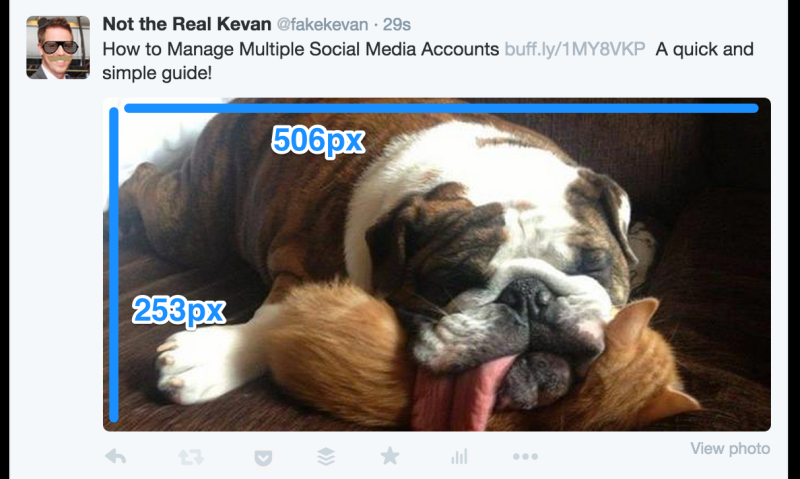
На десктопах у изображений в ленте Twitter разрешение равно 506 x 253 пикселя. Для этого разрешения соотношение сторон равно 2:1. Это означает, что каждые 2 пикселя ширины добавляют 1 пиксель высоты. Если вы создадите изображение размером 800 x 400 или 1000 x 500 – любого размера с соотношением сторон 2:1 – в ленте Twitter оно появится без изменений.

Вот пример изображения с шириной 1024 пикселя и высотой 512 пикселей (соотношение 2:1), отмасштабированное до размера 506 x 253.

Примечание: у изображения размером меньше, чем 506 x 253 пикселя, появится белая полоса справа.

Если соотношение сторон не 2:1, то Twitter обрежет изображение, чтобы оно поместилось в окне сообщения. Посмотреть картинку в полном размере можно, но придется на неё кликнуть.

Twitter обрезает изображения сверху и снизу, оставляя центральную часть нетронутой.
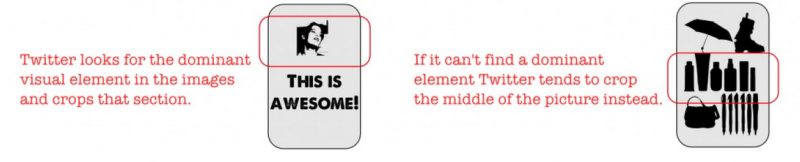


Размеры изображений для Twitter Cards

На каждую из девяти видов Twitter Cards также можно добавлять изображения. Если вы используете карточки для привлечения клиентов или рекламы продукции, тоAgoraPulse подробно описывает, какие размеры изображений подходят для каждой из них.

Поговорим подробнее о двух типах, которые чаще всего используются для распространения контента:
  • Summary Сard;
  • Summary Сard плюс большое изображение.
Summary Сard состоит из заголовка, описания, ссылки и изображения, если вы используете ссылку на сайт с подходящим для Twitter Cards кодом. Вся эта информация передается в виде тэгов HTML, как в случае с Facebook.

(Плагин Yoast SEO для WordPress, упомянутый ранее, так же поддерживает Twitter Cards). Оба типа Summary Card могут отображать как само изображение, так и его миниатюру.
Для Summary Сard:
Разрешение изображения должно быть больше, чем 120 x 120 пикселей и весить меньше 1 МБ. В случае с Expanded Tweet или его подробной страницей изображение будет обрезано под соотношение сторон 4:3 с разрешением 120 x 90 пикселей.
Изображения будут обрезаны до разрешения 120 x 120 пикселей, если это ссылка на другой твит.
Для Summary Card с большими изображениями:
Все изображения для этих Summary Card должны обладать разрешением минимум 280 x 150 пикселей и весить меньше 1 МБ.

Ширина всех изображений для таких карточек будет равна 480 пикселей. Поэтому у изображений с альбомной и книжной ориентацией ширина всегда будет равна 480 пикселей, а высота будет напрямую зависеть от ширины (похоже, что для высоты не существует минимума или максимума). Разрешение квадратных изображений будет равно 480 x 480 пикселей.


Все изображения с шириной меньше 480 пикселей будут сдвинуты влево, при этом справа останется пустое место.


Интересно то, каким образом обрезаются изображения. Для Summary Card фотографии обрезаются следующим образом:
  • Если у изображения квадратная или книжная ориентация, то оно обрезается сверху и снизу;
  • Если у изображения альбомная ориентация, то оно обрезается справа и слева.
В случае Summary Card с большими изображениями фотографии не обрезаются.

Если вам интересно, как ваши изображения будут выглядеть на Twitter Cards, то вы можете воспользоваться бесплатной службой, которая покажет предварительный результат.

Идеальные размеры изображений для LinkedIn

Когда вы делитесь ссылками или статьями на LinkedIn, разрешение миниатюр изображений может составлять максимум 180 x 110 пикселей. 
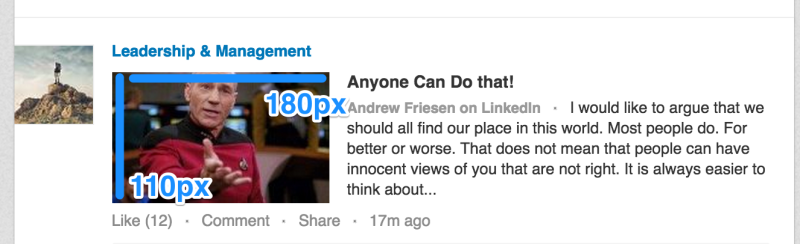

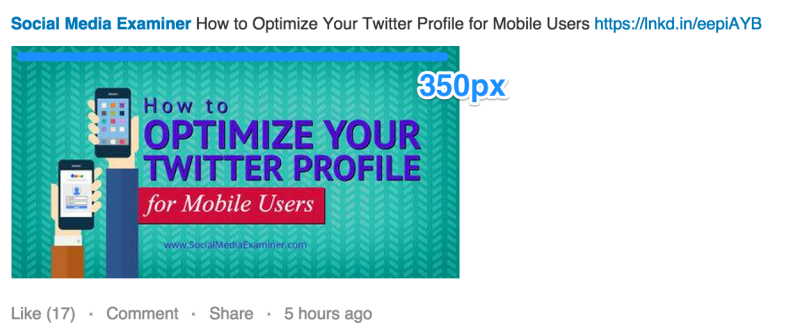
Если вы загрузите изображение напрямую, то его максимальная ширина будет равна 350 пикселям. Высота изображения (любого типа) будет изменена согласно новому показателю ширины. Например, изображение разрешением 700 x 500 пикселей станет 350 x 250 пикселей.

Отличаться от этих стандартов будут разрешения изображений для LinkedIn Showcase Pages, функции, которая позволяет компаниям создавать страницы об их сторонних продуктах (например, если бы Adobe создал страницу о Adobe Creative Cloud или Adobe Marketing Cloud). В этом случае стандартное разрешение миниатюры изображения составляет 180 x 110 пикселей, а крупного изображения – 442 x 248 пикселей.


LinkedIn, как Facebook и другие социальные сети, использует тэги Open Graph. Если ссылки на ваш сайт отлично работают в Facebook, значит, все будет работать и в LinkedIn.

(Если вам не хочется работать с тэгами Open Graph, то у SmashingBoxes есть несколько хороших идей по поводу того, как обойтись без них).

Еще один способ распространения контента с помощью LinkedIn – это размещение статей, которые появляются на домашней странице пользователей, с помощью LinkedIn Pulse. LinkedIn создали целую платформу для подобного контента, которая включает в себя функцию добавления изображений к статьям.

На домашней странице Pulse главное изображение поста появляется с разрешением 180 x 110 пикселей, как в случае со всеми миниатюрами от ссылок. Если статья находится в списке рекомендованных статей Pulse, то разрешение миниатюры будет равно 70 x 37 пикселей.


На странице Pulse список статей находится с левой стороны. В нем разрешение миниатюр изображений равно 70 x 70 пикселей. У главных изображений, которые находятся над статьей, разрешение равно 698 x 400 пикселей.

(Изображение обрезается по бокам, поэтому его центр остается нетронутым).


Идеальные размеры изображений для Google+

Когда вы делитесь ссылками и статьями в Google+, максимальная ширина изображения может быть 426 пикселей. Высота изменяется пропорционально ширине.


Как и в случае с другими социальными сетями, для получения изображений Google+ использует тэги Open Graph. Если ширина изображения с тэгом Open Graph меньше 426 пикселей или у ссылки нет тэгов Open Graph, Google+ поместит миниатюру изображения в левой части новости. У такой картинки разрешение будет равно 150 x 150 пикселей.


Если вы загружаете изображение напрямую в Google+, его максимальная ширина так же будет равна 426 пикселям. Высота изображения изменится в соответствии с новой шириной. При нажатии на сообщение, ширина изображения увеличится максимум до 506 пикселей, высота так же изменится в соответствии с шириной.


Если ширина изображения меньше 346 пикселей, то Google+ поместит его в центр окна с белыми полосами по бокам.
Также Google+ позволяет размещать полноразмерные фотографии, которые растянутся на все колонки стрима. Ширина этих изображений будет равна 886 пикселей (высота изменяется согласно ширине).


Идеальные размеры изображений для Pinterest

В ленте новостей ширина изображений составляет 235 пикселей. В соответствии с этим размером изменяется и высота. Если вы нажмете «развернуть изображение», оно появится с шириной равной 736 пикселям. Высота изменится в соответствии с этим значением.
Кроме этого, изображения могут стать обложкой разделов Pinterest и использоваться для показа рекомендованных вам пинов.


Согласно Pinterest, для их сайта больше всего подходят изображения с соотношением сторон 2:3 и 1:3,5 и минимальной шириной в 600 пикселей.

Соотношение 2:3 это, например:
  • Разрешение 600 x 900 пикселей;
  • Разрешение 800 x1200 пикселей.
Соотношение 1:3,5 это, например:
  • Разрешение 600 x 2100 пикселей;
  • Разрешение 400 x 2800 пикселей.
Пины с соотношением сторон больше, чем 1:3,5 будут обрезаны снизу и сверху, с добавлением в сообщение ссылки на полный пин. Если пользователь нажмет на эту ссылку, то сможет увидеть обрезанные части.

Идеальный размер для фото в Instagram

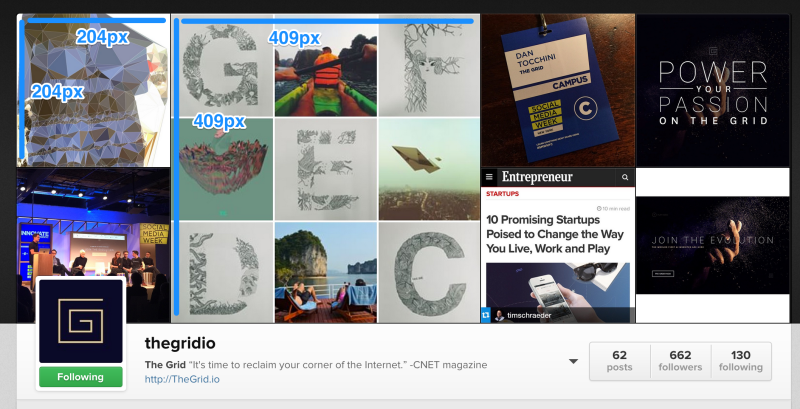
В Instagram все довольно просто — каждое изображение в этой соцсети является квадратом. В ленте новостей изображения имеют размер 510 пикселей в ширину и 510 в высоту:


Размеры иконки предпросмотра на странице профиля имеют размер 161 x 161 пиксель.
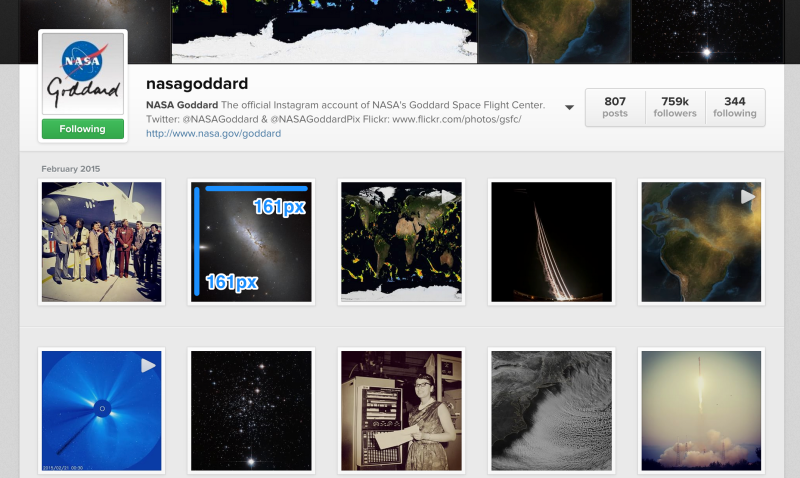

Изображение в хедере страницы могут быть небольшими (204 x 204) или крупными (409 x 409)

Смотри также: 

четверг, 17 декабря 2015 г.

SciDAVis: программа для визуализации данных / Мои публикации

Человеку свойственно значительно лучше воспринимать данные визуально, чем "на слуху". Попробуйте, например, запомнить результаты какого-либо голосования, где принимает участие несколько участников. А уж если этих участников достаточно много, то это вообще становится проблемой. А вот если эти данные визуализировать, то есть представить в виде какого-то графика, например, столбиковой диаграммы, то проблема вообще не возникает: мы все видим, оцениваем, сравниваем.
Несколько лет назад в курсе прикладных математических систем я раасказывал студентам об очень неплохой и к тому же бесплатной программе SciDAVis. При этом я испытывал чувство досады, вид, что проект не развивается. И вот на днях среди новых программ, предлагаемых на компьютерном портале Softodrom.ru, я встречаю новую, причем судя по номеру версии, достаточно продвинутую по сравнении с известной мною версию.
Остается только порекомендовать всем, кто сталкивается с проблемой визуализации данных, это очень неплохую программу, кстати, являющуюся клоном эталона в научных кругах Origin.
А чтобы дать основы работы с этой программой, я решил выложить свою (относительно) старую публикацию про SciDAVis, опубликованную в самом начале этого года белорусским интернет-изданием "Компьютерные вести".
Кстати. Мне было лень вставлять все маленькие рисунки в данном посту, поэтому вся статья со всеми рисунками находится по ссылке http://www.kv.by/content/332056-scidavis-programma-dlya-vizualizatsii-dannykh

А теперь сама статья.

Человеку присуще лучше воспринимать информацию в графическом виде, нежели в виде таблиц, а тем более в виде не сгруппированных первичных данных. Поэтому при выполнении математических вычислений, статистического анализа данных как правило стоятся графики и диаграммы. Все популярные математические и статистические системы имеют для этого хорошие средства. Вместе с тем, существует специальный класс программного обеспечения, который ориентирован именно на работу с графикой, то есть на то, что принято называть визуализацией данных.
Среди таких программ одной из наиболее популярных считается Origin – коммерческий пакет программ фирмы OriginLab Corporation для численного анализа данных и научной графики. Вместе с тем существует большая группа бесплатных программ для работы с графикой, например, QtiPlot, Labplot, Gnuplot, SciDAVis. Многие пользователи и специалисты выделяют среди них именноSciDAVis (Scientific Data Analysis and Visualization). Это программа для анализа и визуализации научных данных, ориентированная в первую очередь на высококачественное построение графических отображений этих данных. Среди других бесплатных программ она имеет преимущество благодаря ориентации на создание открытой среды, имеет подробную документацию на всех уровнях использования программы. Программа фактически является бесплатным клоном Origin, а ее интерфейс максимально приближен к интерфейсу Origin, что и позволяет рассматривать ее как неплохую альтернативу Origin.
В статье рассматривается последняя версия 0.2.4 от 14 апреля 2010 г. Как видно, новая версия программы не появлялась уже достаточно давно. Однако это не умаляет достоинств программы, позволяющей строить все основные типы графиков и проводить их достаточно серьезный анализ.
Программа имеет русскую локализацию, хоть следует заметить, что достаточно много информации, даже пунктов меню, остается непереведенными и отображаются на английском языке.
Установка программы не вызывает проблем, правда, следует иметь ввиду, что для работы программы понадобиться Python. При его отсутствии установка сообщает об этом пользователю и предлагает инсталлировать его из интернета: «No Python 2.6 on your system. Install Python 2.6 from the internet?», что при необходимости и выполняется абсолютно корректно. Кстати, Python можно вообще не инсталлировать, а просто скопировать файл python26.dll (конечно, при его наличии, найти dll файлы можно на http://free-dll.org) в папку с загрузочным модулем SciDAVis.
Работа с SciDAVis предусматривает работу с объектами разных типов: таблицами, графиками, матрицами и заметками. Все они объединяются в пределах общего проекта. В начале работы с системой автоматически создается новый проект и отображается таблица для ввода начальных данных. Открытие уже существующего проекта осуществляется обычным способом, командой Файл/Открыть или Файл/Недавние проекты. Сохранение проекта осуществляется также традиционным способом, командой Файл/Сохранить проект или Файл Сохранить проект как….

Настройка

Доступ к общим настройкам осуществляется командой Правка/Настройки. В окне «Настройки» все настройки сгруппированы по функциональному назначению в пяти группах. Например, настройки по умолчанию для двумерных графиков позволяют установить либо отменить автоматическое масштабирование, задать стиль кривой, ее ширину, использовать форматирование заголовков и осей. Правда, все эти элементы можно изменить для конкретного графика и после его построения.
Тривиально, но все же замечу, что всегда следует помнить о возможности сбоя работы компьютера, системы или программы, что влечет необходимость периодически сохранять данные. Программа предоставляет стандартный эффективный способ автоматического сохранении изменений в проекте. Для этого нужно в группе настроек «Общие» на вкладке «Приложение» установить флажок для действия «Сохранять каждые…» и задать количество минут для выполнения автоматического сохранения.

Таблицы для ввода данных

Таблица – это объект, содержащий данные для построения графика.
Все действия с таблицей содержит пункт главного меню Таблица.
Окно таблицы состоит из двух частей. 


Левая часть предназначена непосредственно для ввода данных, в правой части окна можно ввести комментарий к таблице, задать тип данных, ввести формулу и т.д. Каждый столбец таблицы содержит данные одной из координат, при этом данные одной координаты могут располагаться в нескольких столбцах. Название координаты отображается в заголовке столбца, например, 1[X1], 2[X2], где начальная цифра является порядковым номером столбца в таблице. В дальнейшем такая нумерация позволяет определять по каким данным построен график, поскольку каждая таблица также имеет свой уникальный числовой номер. Название столбца имеет принципиальное значение, поскольку построение графика осуществляется только по данным в столбцах с названиями [Y] или [Z]. По умолчанию таблица содержит 30 строк и 2 столбца для координат х и y, но при заполнении последней 30-й строки система автоматически добавляет новый. Если вызывать контекстное меню на заголовке столбца, то из него также можно добавить или вставить новую строку. Размерность таблицы можно в любое время изменить, вызвав с панели инструментов таблицы инструмент изменения размеров  (или выполнив команду Таблица/Dimensions) и установив после этого новые размеры таблицы.
Для навигации по таблице используют стандартные клавиши навигации. Выделение части таблицы осуществляется по правилам, которые применяются с этой целью в электронных таблицах. Например, для выделения всех данных таблицы можно использовать стандартную комбинацию клавиш <Ctrl>+<A> или щелкнуть на верхнюю угловую ячейку в заголовке таблицы.
С таблицей можно осуществлять разнообразные действия: изменять количество столбцов, тип данных и др. Можно сформировать данные по столбцу из других столбцов таблицы, использовав для этого формулу. Например, формула cos(col("1"))) создает столбец с данными, представляющими собою косинус по данным первого столбца. Формула создается в текстовом поле на вкладке «Formula». В формуле используются арифметические операции +, -, / * ^ и встроенные функции. Формулу можно создавать как вручную, так и выбором из двух списков, расположенных в нижней части окна на вкладке «Formula». Один из этих списков содержит перечень встроенных математических функций, другой – названия столбцов таблицы. Названия функций являются общепринятыми. Примеры некоторых из них приведены в следующей таблице.

Таблица 1
Элементарные математические функции

Математические функции
Abs(х)
|x|
Sqrt (x)
Mod
Остаток от деления
sign(x)
Возвращает «+1», если значение x положительно, и «-1» – если отрицательное
Тригонометрические функции
Sin(х)
синус
Cos(х)
косинус
Tan(х)
тангенс
Asin(х)
арксинус
Acos(x)
арккосинус
Экспоненциальные
Exp(х)
экспонента числа x
Log(х)
натуральный логарифм числа x

Добавление формулы в поле «Formula» осуществляют после щелчка на кнопке «Add» (добавить). Каждая функция обязательно должна иметь аргумент, который записывается в круглых скобках в качестве которого, как правило, выступает столбец. Функции можно вкладывать одну в другую. При ошибке в записи функции выдается соответствующее сообщение. Например, при несовпадении числа открывающих и закрывающих скобок это будет «Missing parenthesis» (недостающая скобка). После создания формулы для применения ее к данным таблицы следует щелкнуть кнопку «Apply»(Применить). Если формула была изменена, то для изменения данных по новой формуле следует выполнить команду Таблица/Пересчитать.
Программа также предоставляет возможность автоматического формирования данных в виде числовой последовательности или случайных величин при помощи команды Таблица/Fill SelectionwithRow Numbers (Random Values) (заполнить выделение числовой последовательностью / случайными числами). К сожалению, числовая последовательность является четко определенной: она начинается с «1» и изменяется также с шагом «1». Однако достаточно часто возникает необходимость иметь в качестве начального значения «0», а также использовать другой шаг прироста. В таком случае придется использовать формулу. Например, нужно сформировать числовую последовательность от «0» до «4» с шагом «0,01». Алгоритм формирования этой последовательности будет иметь такой вид:
  1. Изменим размерность матрицы, установив количество строк «400».
  2. Командою Таблица/Fill Selection withRow Numbers заполним первый столбец числовой последовательностью.
  3. Вызвав контекстное меню на заголовке первой строки, вставим перед ней еще одну строку. Обратите внимание, что при отсутствии данных в ячейке таблицы записывается символ «-».
  4. Заполним ячейки этой строки нулями.
  5. Для второго столбца применим формулу col("1")/100. Замечу, что при выполнении таких действий для таблиц большой размерности система иногда ведет себя неадекватно, значительно увеличивая количество строк, что, естественно, скажется на графике. Поэтому желательно просмотреть полученные результаты и при необходимости удалить лишние строки.
  6. Определим, что второй столбец также содержит данные для х. Для чего следует выделить этот столбец и выполнить команду Таблица/Set Column(s) AsX.
  7. Добавим третий столбец, который будет содержать координату для у.
Описанный алгоритм позволяет строить графики параметрических кривых, которые описываются функциями  и , где t (theta) – некоторый параметр, а  и – некоторые функции от t. Например, нужно построить график функции Архимеда, для которой ,  на диапазоне от 1 до 6,28. Для этого произведем такие действия:
  1. Установим размерность таблицы с данными 628*4.
  2. Определим в заголовках, что первые три столбца содержат данные для х, а четвертый – для у.
  3. Заполним первый столбец числовой последовательностью.
  4. Сформируем во втором столбце данные по формуле col("1")/100. Это и будет наш параметр t, на который будут ссылаться функции от х и у.
  5. Сформируем в третьем столбце данные по формуле col("2")*sin(col("2")).
  6. Сформируем в четвертом столбце данные по формуле col("2")*cos(col("2")).
Количество таблиц в одном документе не ограничивается, что позволяет строить в одном проекте несколько графиков по разным данным. Новая таблица создается командой Файл Новый Новая таблица. Ненужные таблицы, графики можно временно скрывать, для этого следует щелкнуть кнопку«Закрыть» в заголовке окна объекта, и в диалоговом окне закрытия выбрать пункт «Скрыть». В дальнейшем для их отображения следует выполнить команду Вид/Обозреватель проекта, в окне обозревателя проекта вызывать контекстное меню на скрытом объекте (такие объекты имеют статус «Скрытый») и выбрать из него пункт «Сделать окно активным». Замечу, что некоторые таблицы, например, операции анализа графика вообще создаются именно как скрытые.
Еще одним вариантом ввода данных является их ввод в рабочую область графика при помощи мыши. Но такой вариант является все же скорее экзотическим, поскольку очень трудно, а скорее всего вообще невозможно обеспечить четкое соответствие координат точек нужным данным используя для этого мышь.
Вообще же, хорошая программа для работы с графиками должна предоставлять пользователю разные варианты ввода данных для их построения, поскольку зачастую такие программы используются для визуализации уже существующих данных. Поэтому важное значение имеет импорт данных из других программ, который осуществляется командой Файл/Импорт ASCII. Программа предоставляет несколько вариантов импорта данных:
  1. Текстовый файл (.TXT), в котором числа записаны по столбцам. При открытии текстовых файлов вSciDAVis есть возможность указать разделитель между столбцами, разделитель дробной части и символ, который отделяет в больших числах тысячи, миллионы и т.д. для придания данным «удобочитаемого» вида.
  2. Текстовый файл, в котором числа разделяются запятой (SCV).
  3. Файл данных в формате .DAT.
  4. Вставка из буфера обмена.

Анализ данных таблиц

Во время работы с таблицами система предоставляет пользователю ряд аналитических возможностей.
По данным таблицы рассчитывается несколько базовых статистических показателей: среднее значение, стандартное отклонение, дисперсия, сумма, максимальное и минимальное значение. При этом их можно рассчитать как для таблицы в целом, так и для столбцов или строк таблицы. Для выполнения расчета следует выделить нужный столбец, строку или полностью таблицу и выполнить команду Анализ/Статистика по колонкам (строкам)


Программа имеет также функции для расчета корреляции, автокорреляции, свертывания. Имеет SciDAVis также функции прямого и обратного быстрого преобразования Фурье (БПФ, FFT) и функции для работы со спектрами и сигналами.

Работа с двумерной графикой

Типы графиков, которые позволяет строить система

  1. Полигон (линейная диаграмма или линейный график, график зависимости X–Y, Line Char) – график, на котором отдельные точки соединяются прямыми линиями, причем сами точки (узлы) на графике не отображаются.
  2. Линейный график трассировочного типа (Line+Symbol). График, на котором отдельные точки соединяются прямыми линиями.
  3. График сплайна. График, на котором отдельные точки соединяются сплайном. Под сплайном (от англ. spline – планка, рельс) обычно понимают агрегатную функцию, совпадающую с функциями более простой природы на каждом элементе разделения своей области определения.
  4. Диаграмма рассеяния (диаграмма корреляции, поле корреляции, Scatter Plot). С ее помощью осуществляется графическое представление пар данных в виде множества точек («облака рассеяния») на координатной плоскости. Используется для визуального исследования зависимости двух переменных, одна из которых является факторной, а другая – результативной.
  5. Ступенчатая диаграмма. Точки соединяются горизонтальными и вертикальными линиями, в результате чего образуются ступеньки.
  6. Столбчатая диаграмма (Column Chart) – график в виде вертикальных столбцов, каждый из которых представляет одно наблюдение.
  7. Разновидность столбиковой диаграммы – график в виде вертикальных линий, которые заканчиваются в точках графика в виде круга (Stem plot).
  8. Ленточная диаграмма (Bar Chart) – график в виде горизонтальных лент.
  9. Диаграммы-области. Область под графиком закрашивается или заштриховывается.
  10. Секторная или круговая диаграмма (Pie Chart). Такая диаграмма разделена на несколько сегментов-секторов, площадь каждого из которых пропорциональна их части.
  11. Набор векторов с возможностью задавать координаты начала и конца вектора, его длину и угол поворота.
  12. Коробчатая диаграмма (коробка с усами, шкатулка с усами, Box Plot, box – and – whisker diagram). Информация такого графика является очень содержательной и полезной. Он одновременно отображает несколько статистических показателей, характеризующих вариационный ряд: минимальное и максимальное значение, среднюю и медиану, первый квартиль и третий квартиль. Причем коробчатые диаграммы не только отображают основные характеристики распределения, но и могут быть использованы также для оценки размаха вариации и асимметрии.
  13. Гистограмма (Histogram). Используется в первую очередь в статистике для изображения интервальных рядов распределения. При ее построении на осе ординат откладывают части или частоты, а на оси абсцисс – значения признака.

Создание графика по данным таблиц

При таком варианте для построения графика следует произвести такие действия:
  1. Выделить область данных в столбце таблицы с названием координаты [У]. При этом можно использовать не все данные столбца, а только его определенную часть.
  2. Создать график. Это можно сделать несколькими вариантами:
  • вызывать контекстное меню в области столбца с результативным признаком [У], выбрать из него последовательно пункты График и тип графика;
  • еще быстрее можно выполнить это действие можно из пункта главного меню График;
  • при наличии панели инструментов Plot (график) щелкнуть кнопку с изображением нужного типа графика.
Построенный график отображается в новом окне. Он содержит несколько элементов: общий заголовок, заголовки осей, масштабные координаты и графический образ. Легенда обычно располагается в верхней левой части графика. Она отображает по данным какой таблицы построен график и каким цветом отображаются данные. Например, текст «Table 1_4» указывает на то, что график построен по данным четвертого столбца первой таблицы проекта. 


В левом углу окна расположенная кнопка наподобие такой: . С ее помощью в одном окне можно расположить несколько графиков, используя такой алгоритм:
  1. Осуществить двойной щелчок на кнопке, что приведет к появлению окна «Добавить/Удалить кривые».
  2. Это окно состоит из двух списков: «Доступные данные» и «Содержимое диаграммы». Используя кнопку   следует добавить нужный график с одного списка в другой. При необходимости, напротив, удалить график, используют кнопку . В списках построенные графики представляются названием таблицы, по данным которого они построены.
  3. После добавления нового графика изменяется и легенда, к которой добавляется информация о данных, по которым построен график и его цветовая интерпретация.

Создание графика функции без ввода исходных данных

Построение графика может быть осуществлено и без ввода начальных данных. Для этого следует выполнить команду Файл/Новый/Новый график функции. Появится окно «Добавить кривую функции». Список «Тип кривой» содержит три варианта построения функций.
  1. Функция. В поле «f(x)=» вводится аналитическое выражение функции, например, sin(x). Значения, содержащие минимальное и максимальное значение аргумента функции х, а также количество точек на графике можно устанавливать произвольным образом, а, впрочем, можно оставить и предлагаемым по умолчанию программой. Понятно, что количество точек на графике определяет качество его прорисовки. Замечу, что в поле «f(x)=» нельзя вводить несколько аналитических выражений функций. Если необходимо построить несколько графиков на одном рисунку следует осуществить их добавление командой График/Добавить функцию или вызвав контекстное меню в поле графика и выбрав из него пункт «Добавить функцию». Любой из параметров функции, включая ее аналитическое выражение, можно изменять. Для этого следует вызывать контекстное меню на линии графика и выбрать из него пункт «Править функцию».
  2. Параметрический график. Линии графика задаются двумя параметрическими уравнениями x= f(t) и y=g(t), а параметру t присваивают значение на интервале [a, b]. Для построения графика в полях «х» и «у» вводятся аналитическое выражение с параметром, название которого задается в поле «Параметр», а в полях «От» и «До» вводятся конечные значения интервала.
  3. Полярный график. Графики такого типа строятся по функции . Для построения графика в поле «R» вводится функция , а в полях «От» и «До» вводятся конечные значения интервала. В поле «Theta» вводятся:
  • если выражение не содержит тригонометрическую функцию – то такое же выражение, как и в поле «R»;
  • если выражение содержит тригонометрическую функцию, то обратную ей функцию.

Инструменты для работы с графиком

Система имеет несколько инструментов для работы с графиками.
Для увеличения или уменьшения фрагмента графика применяются одноименные инструменты, используя их по такому алгоритму:
  1. Выполнить команду Инструменты Приблизить (Отодвинуть) или применить соответствующие кнопки   на панели инструментов «График», после чего курсор приобретает вид лупы.
  2. Выделить мышью нужный фрагмент графика.
  3. Каждое следующее выделение для выбранного инструмента будет или приближать или отдалять выделенный фрагмент.
Как отмечалось ранее, программа позволяет просто управлять масштабами осей. Но она имеет еще и удобный инструмент подбора оптимального масштаба графика, который также находится на панели инструментов:  «Наиболее подходящий масштаб».
Инструменты считывания позволяют определить координаты отдельных точек графика. Для их применения следует выполнить такие действия:
  1. Выполнить команду Инструменты/Считывание с экрана (Считывание данных) или использовать соответствующие кнопки  на панели инструментов «График».
  2. При перемещении курсора на линии графика автоматически отображаются значения переменныхx и y.
Существует также возможность удаления отдельных данных из графика, который осуществляется с помощью инструмента «Удалить ошибочные данные». После выбора этого инструмента в дальнейшем достаточно просто дважды щелкнуть на определенной точке графика, что и приведет к ее исключению, а сам график автоматически перерисовывается.

Редактирование графика

Операции редактирования графика находятся в пункте главного меню Формат. Они позволяют изменять стиль графика, масштабы, оси, координатную сетку, название заголовка, осуществлять форматирование легенды. Для обращения к действиям, которые можно выполнить с определенным элементом графика, достаточно осуществить на нем двойной щелчок. Например, если выполнить это действие на элементах легенды (заголовках), то откроется окно с названием легенды, в котором его можно изменить, а также применить к ней разные элементы форматирования.
Основные действия по редактированию графика осуществляется командой Формат/График, из пункта контекстного меню «Свойства», если вызывать его на графическом изображении или осуществив двойной щелчок мышкой на линии графика. Пользователь имеет возможность изменить способ соединения точек графика, стиль узлов, толщину и цвет линии. Он также имеет возможность применить градиентное заполнение пространства под графиком. Кнопка «Таблица» в окне форматирования обеспечивает быстрый переход к таблице, по которой построен график, а с помощью кнопки «Ассоциации графика» определяют какие именно данные из таблицы были использованы для построения графика.
Некоторые действия редактирования графика можно выбрать из контекстного меню, если его вызывать на масштабной шкале:
  1. Перерисовать и отобразить все. Позволяет изменить в этом же окне график при изменении начальных данных.
  2. Скрыть оси. После скрытия оси для ее отображения следует выполнить команду Формат/Оси, в окне «Основные опции построения» перейти на вкладку «Ось» и установить флажок для поля-метки «Показать».
  3. Показать сетку. В расширенных возможностях настройки пользователь имеет возможность использовать как основную (для х), так и вспомогательную сетку (для у), определить для них цвет, толщину линии. При этом выбор из меню этого пункта отображает сетку, а повторный выбор – скрывает ее.
  4. Масштаб. В расширенных возможностях настройки система позволяет изменить тип отображения данных: линейный или логарифмический; их диапазон (но только в фактических пределах данных таблицы); направление масштабной шкалы: по убыванию или возрастанию.
  5. Свойства. Открывает доступ к расширенным возможностям всех предыдущих пунктов.
Еще один вариант редактирования графиков заключается в нанесении на него линий, стрелок, текста и др. Инструменты для этого содержит команда главного меню График.

Работа с трехмерной графикой

Типы графиков, которые позволяет строить система

  • Поверхность в виде ленты.
  • Столбики, положение которых на плоскости задается двумя координатами, а третья координата определяет их высоту.
  • «Пузырьковая диаграмма» (Scatter Plot).
  • Траектория.

Создание графика

Построение трехмерного графика также может быть осуществлено без ввода начальных данных. Для этого следует выполнить команду Файл/Новый/Новый график 3D поверхности. Появится окно «Определить построение поверхности». В поле «f(x, y)» вводится аналитическое выражение функции, в полях «От» и «До» начальные и конечные значения для переменных x, y, z.
Для построения графика по данным таблицы следует произвести такие действия:
  1. Сформировать данные для координат [X] и [У].
  2. Сформировать данные для координаты [Z] как функцию от координат х, у.
  3. Выделить область данных в столбце таблицы с названием координаты [X]. При этом можно использовать не все данные столбца, а только их определенную часть.
  4.  Вызывать контекстное меню в области столбца с координатой [Z], выбрать из него последовательно пункты График, 3D График и тип графика. Еще быстрее выполнить это действие можно из пункта главного меню, выбрав последовательно пункты График, 3D График.
  5. График после построения располагается в новом окне. Одновременно появляется панель инструментов «3D поверхность» для работы с графиком.
После построения график содержит заголовки осей, масштабные координаты и графический образ. Все эти элементы редактируются. Доступ к инструментам форматирования предоставляет пункт главного меню Формат. Доступ до окна форматирования осуществляется также после двойного щелчка на графике.


Панель для работы с 3D-графиком позволяет максимально быстро изменить его вид: заключить его в рамку или наоборот, отобразить или убрать сетку для любой поверхности, применить режим вращения (анимация), изменить тип графика и пр.
Трехмерный график в SciDAVis можно вращать, приближать и удалять, используя для этого мышь. Начать и остановить вращение можно последовательно щелкая кнопку  «Анимация».

Сохранение графика

Система предоставляет возможность экспорта графика в форматы BMP, PNG, PDF. Для этого следует выполнить команду Файл/Экспортировать график, выбрать формат и место для сохранения графика.

Анализ графика

Система предоставляет пользователю ряд аналитических возможностей. Их рассмотрение представляет тему отдельной статьи, поэтому ограничусь просто их перечислением и самой краткой аннотацией.
Вся аналитика содержится в пункте главного меню Анализ. К аналитическим возможностям программы относится следующее:
  1. Транслировать. Перемещение графика по вертикали или горизонтали. Осуществляется так:
  • Выполнить команду Анализ/Транслировать/Вертикально (Горизонтально).
  • Применить инструмент считывания данных и осуществить двойной щелчок на линии графика.
  • Осуществить двойной щелчок на вертикальной (или горизонтальной линии). В результате этого система рассчитает разницу между двумя значениями на оси х или у и добавит ее ко всем точкам графика, что повлечет перемещение графика на плоскости. Одновременно изменятся данные в таблице.
  1. Дифференцирование. После выполнения команды Анализ/Дифференцирование… (и выбора графика, если на плоскости их отображено несколько) в новом окне появляется график производной. Одновременно для рассчитанных данных создается новая таблица.
  2. Интегрирование. Для интегрирования от базовой нулевой линии в программе применяют метод трапеций. После выполнения команды Анализ/Интегрирование… появится окно, в котором будет предложено ввести порядок, количество итераций, допуск, верхний и нижний предел. Результаты интегрирования, в частности пиковые значения х и у, площадь отображаются в специальном окне «Журнал результатов».
  3. Сглаживание данных (Smoothing). Сглаживание является специальной операцией усреднения. Для сглаженных данных создается скрытая таблица, имеющая тип «скрытый». Программа имеет три варианта сглаживания данных, доступные после выполнения команды Анализ/Сглаживание…:
  • Сглаживание, использующее фильтр Савицкого-Голая. В окне «Опции сглаживания» задается степень полинома для сглаживания (максимум «9»). Именно этот параметр позволяет улучшать приглаживание.
  • Скользящее среднее. Здесь необходим комментарий относительно названия варианта сглаживания. Имеет место ошибка в переводе. Это не метод скользящих средних, а метод увеличения периодов, суть которого заключается в том, что первичные данные заменяются средними по интервалам. В окне «Опции сглаживания» пользователь задает только количество точек в интервале, по которым рассчитывается средняя. Принято применять непарное количество интервалов, как правило, «3» или «5».
  • БПФ-фильтр (Быстрое преобразование Фурье), FFT (быстрое превращение Фурье). В окне «Опции сглаживания» определяют только число точек для сглаживания.
Следует заметить, что при выполнении операции сглаживания пользователь может неоднократно использовать разные методы и (или) значения параметров для них, пока не остановится на наиболее удачном с его точки зрения. Понятно, что полученные промежуточные графики сглаживания ему, как правило, будут не нужны. В этом случае для их исключения применяется стандартная командаПравка/Отменить или  кнопка отмены со стандартной панели инструментов.
  1. Интерполяция. Интерполяцией называется процесс нахождения отсутствующего значения функции внутри графика. На практике система также предоставляет возможность осуществлять также экстраполяцию, то есть продолжение графика за его известными значениями. Для этого осуществляются такие действия:
  2. Выполнить команду Анализ/Интерполяция…. Появится окно «Опции интерполяции».
  3. Задать в окне параметры: вид сплайна (интерполяции): линейная – соседние точки соединяются отрезками прямых (линейным сплайном); кубическая – соседние точки соединяются отрезками кубического полинома (кубическим сплайном); Акима без округления; а также начальное и конечное значение на оси х и количество точек. При этом координаты на оси х не ограничиваются значениями из таблицы, что и позволяет осуществить экстраполяцию.
Результат отображается в окне с начальным графиком. Одновременно для рассчитанных данных создается скрытая таблица, которая имеет имя LinearInt для линейного сплайна и CubicInt, – для кубического.


  1. Быстрое приближение (Fit). Быстрым приближением называется аппроксимация, то есть описание данных при помощи определенной зависимости. Система предоставляет несколько вариантов построения зависимости: линейную, полиномиальную, экспоненциальную и несколько других. При этом некоторые зависимости строятся вообще автоматически (линейная), для других же потребуется задать несколько параметров. Например, для полиномиальной зависимости следует указать значение степени. Данные приближения отображаются в окне с графиком, а вычисленные для него статистические показатели – в журнале результатов. Среди статистических показателей отметим, например, показатель T–test, который используется при проверке статистической гипотезы о равенстве математического ожидания переменной заданной величине.

Выбор типа графика

Несколько слов о выборе типа графика. Естественно, его тип определяется в первую очередь целью исследования и имеющимися данными, но все же позволю дать несколько рекомендаций.
  1. Для сравнительного анализа, например, для сравнения цен на одинаковые товары или рейтинга кандидатов на выборы от разных партий можно использовать ленточную диаграмму, столбиковую диаграмму, диаграмму рассеивания, круговую диаграмму и полигон.
  2. Для отображения распределения данных, выявления аномальных отклонений и т.п., например, для отображения распределения времени ожидания ответа в Call-центре, распределения ошибок, выявленных в ходе тестирования программного обеспечения можно применить гистограмму, столбиковую диаграмму, диаграмму рассеивания, полигон, коробчатую диаграмму.
  3. Для отображения структуры явления, то есть соотношения частей одного целого (например, соотношение женщин и мужчин в регионе) можно применить столбиковую или круговую диаграмму.
  4. Для изучения тенденции, то есть динамики изменения явления, например, изменения объема производства определенного товара за определенный период можно применить столбиковую или линейную диаграмму.
  5. Для изучения отклонений значений от определенного норматива можно использовать ленточную или столбиковую диаграмму.
  6. Для оценки наличия или отсутствия корреляции между двумя величинами, то есть при изучении взаимосвязей используют диаграмму рассеяния.


Статья добавлена в электронную книгу моих печатных работ на компьютерную тематику, которые были опубликованы в научных и специализированных компьютерных изданиях России, Беларуси, Украины и других стран. Как я надеюсь, он будет полезен студентам, аспирантам, да просто компьютерным пользователям.

Скачать электронную книгу можно по ссылке:

Книга скомпонована в формате PDF и структурирована мною по разделам (главам).

Основные разделы книги:
  1. Бизнес.
  2. Операционная система.
  3. Безопасность.
  4. Интернет.
  5. Работа с текстом.
  6. Математические системы.
  7. Мультимедиа.
  8. Информационные системы.
  9. Базы данных.
  10. Программирование.
  11. Компьютерные системы тестирования знаний.
Очень удобным инструментом для работы с данным форматом  является программа PDF XChange Viewer (особенно, учитывая то, что формирование книги производилось именно нею), бесплатную версию которой можно скачать на компьютерном портале по ссылке http://soft.softodrom.ru/ap/PDF-XChange-Viewer-p9904

Смотри также: