Избранное сообщение

Фетісов В. С. Комп’ютерні технології в тестуванні. Навчально-методичний посібник. 2-ге видання, перероблене та доповнене / Мои публикации

В 10-х годах я принимал участие в программе Европейского Союза Tempus "Освітні вимірювання, адаптовані до стандартів ЄС". В рамк...

Благодаря Интернету количество писателей и поэтов увеличивается в геометрической прогрессии. Поголовье читателей начинает заметно отставать.

вторник, 27 января 2015 г.

Почему тормозит компьютер — причины и решения

После покупки нового компьютера пользователи зачастую не могут нарадоваться его высокой скоростью работы и полным отсутствием тормозов. Однако со временем ситуация начинает меняться в худшую сторону и рано или поздно возникает вопрос — почему компьютер тормозит? Существует множество причин, которые могут провоцировать возникновение глюков, подвисаний и тормозов. Мы перечислим все самые актуальные проблемы, а также опишем методы их устранения.

В большинстве случаев компьютер тормозит по 10 причинам:
  • Слабый процессор
  • Проблемы с жестким диском
  • Банальный перегрев основных компонентов компьютера
  • Не хватает оперативной памяти
  • Маленький файл подкачки
  • Закончилось  свободное место на системном диске
  • Заражением вирусами
  • Большое количество программ в автозапуске
  • Засоренность реестра
  • Проблемы с браузером
Решение этих проблем поможет Вам ответить на вопрос, почему тормозит компьютер. Приведенные ниже советы наверняка ускорят работу Вашей системы.

Компьютер тормозит из-за слабого процессора

Компьютер тормозит из-за слабого процессора
Проблема. Слабый процессор очень часто становится виновником появления тормозов. Поскольку он непосредственно влияет на скорость работы компьютера, необходимо вовремя уделять внимание замене этого важного компонента. С каждым годом программы становятся все более требовательными, разрешение доступного в сети видео тоже постоянно растет. Проблема слабого процессора особо отчетливо видна при просмотре Full HD или HD видео.
Посмотреть уровень загруженности процессора можно в диспетчера задач. Для этого нажмите комбинацию клавиш Alt+Ctrl+Del и перейдите во вкладку «Быстродействие».
Вкладка “Быстродействие” для процессора
Решение. Решение проблемы только одно — заменить саму причину, то есть слабый процессор. Вам нужно подобрать более мощный процессор для компьютера, учитывая возможности других компонентов системы.

Проблемы с жестким диском

Проблемы с жестким диском
Проблема. Не многие пользователи знают, что жесткий диск имеет ограниченный ресурс работы. Жесткий диск состоит из зеркальных пластин, которые разбиты на сектора. Со временем сектора жесткого диска повреждаются, и система воспринимает их как битые. Пока есть возможность, битые сектора заменяются резервными и поначалу пользователи не замечают никаких проблем. Когда резервные сектора заканчиваются, то битых секторов становится все больше и это негативно влияет на скорость работы компьютера.
Считается, что скорость работы программ и операционной системы в целом больше чем на 60% зависит от состояния жесткого диска. Многие владельцы реально мощных машин приходят в недоумение и не знают, почему компьютер тормозит. Ведь все комплектующие «на высоте». Проблема может крыться именно в винчестере.
Решение. Самый радикальный вариант решения проблемы состоит в приобретении нового жесткого диска, но есть и более щадящие методы. Во-первых, можно отстрочить появление сбоев в работе жесткого диска. Для этого нужно периодически проводить его дефрагментацию. Во-вторых. Можно попробовать восстановить жесткий диск при помощи специальных программ.
Дело в том, что сбой в битом секторе может быть физическим или программным. Во втором случае его можно исправить, используя программу для восстановления жесткого диска. Эффект может быть временным, но попробовать стоит.

Компьютер тормозит из-за перегрева компонентов

Компьютер тормозит из-за перегрева компонентов
Проблема. Очень частая и одна из самых опасных причин, по которой компьютер может тормозить это перегрев. За температурным режимом основных компонентов системы обязательно нужно следить. Наверняка Вы храните на компьютере большое количество личной информации (документы, фотографии). Не стоит тогда подвергать ценное хранилище лишней опасности. Хоть вероятность того, что от перегрева компьютер безнадежно сломается и невелика (на современных компонентах стоят температурные датчики и при достижении критической температуры компьютер автоматически выключается).
Но перегрев запросто может стать причиной того, что компьютер тормозит. Если сразу после включения или при простое компьютер работает быстро, а под нагрузкой (программы, тяжелые приложения, игры) начинает тормозить, то будьте уверены что причина именно в температуре.
Решение. Всегда контролируйте температуру основных компонентов компьютера: центрального процессора, видеокарты и винчестера. Сделать это можно с помощью простой программки SpeedFan.
Хоть иногда проводите чистку компьютера от пыли и посторонних предметов. Пыль может стать причиной снижения эффективности работы вентиляторов охлаждения, что в свою очередь приведет к перегреву. Если термодатчики на компонентах показывают высокую температуру даже без нагрузки, то следует проверить состояние термопасты между тепловыделяющими элементами и радиаторами. При необходимости замените термопасту на новую.

Нехватка оперативной памяти

Нехватка оперативной памяти
Проблема. Самая банальная причина, почему тормозит компьютер это нехватка оперативной памяти. Как уже говорилось ранее, с каждым годом программы становятся все более требовательными к железу. Маленький объем оперативной памяти достаточно часто становится «узким» местом компьютера и причиной появления неприятных тормозов. Проверить уровень загруженности оперативной памяти очень просто. Для этого нажмите комбинацию клавиш Alt+Ctrl+Del и перейдите во вкладку «Быстродействие».
Вкладка “Быстродействие”
Решение. У банальных причин банальные решения. Вам необходимо увеличить объем оперативной памяти. Этот простой на первый взгляд способ имеет несколько подводных камней. Владельцам оперативки старых стандартов (DDR) придется потратить много сил, чтобы найти подходящую планку памяти. Да и стоить она может дороже, чем аналогичная по объему нового стандарта (DDR2 или DDR3). Радикальное же обновление оперативной памяти может потянуть за собой обновление материнской платы и процессора.
Если желания или возможностей покупать новую оперативную память нет, то попробуйте почистить старую. Сделать это можно с помощью специальных программ (например, RAM PowerUp или Memory Cleaner). «Съедать» оперативку могут и вирусы, но мы поговорим об этом дальше.

Маленький файл подкачки

Маленький файл подкачки
Проблема. С проблемой нехватки оперативной памяти тесно связан маленький файл подкачки, который тоже может стать причиной того, что компьютер тормозит. Особенно сильно маленький файл подкачки влияет на производительность в играх, что часто раздражает многих геймеров.
Решение. Решение очень простое и так сказать бесплатное, и состоит оно в увеличении файла подкачки. Правой кнопкой мыши кликните  на «Мой компьютер», выберите пункт «Свойства» и перейдите во вкладку «Дополнительно». Далее переходим в такой последовательности «Быстродействие» --> «Параметры» --> «Дополнительно» --> «Виртуальная память» --> «Изменить». Задаем размер файла подкачки 2000—3000 МБ и нажимаем «ОК».
Задаем размер файла подкачки 2000-3000 МБ

Компьютер тормозит из-за нехватки места на системном диске

Компьютер тормозит из-за нехватки места на системном диске
Проблема. Очень часто пользователи не замечают, как быстро заполняется системный диск (диск С:\). Особенно актуальна эта проблема для тех, у кого жесткий диск разделен на несколько логических дисков, и системный из них самый маленький. Диск С:\ со временем забивается большим количеством обновлений, программ, временных файлов.
Решение. Не хватает места — освободи его. Воспользуемся этим простым принципом для решения проблемы. Рекомендуем Вам провести следующие операции:
  • Очищаем диск от временных файлов (CCleaner с этим отлично справится).
  • Удаляем программы, которыми уже давно не пользуемся.
  • Очищаем рабочий стол от мусора (да-да, все файлы на рабочем столе занимают место именно на диске С:\).
  • Очищаем корзину (многие удаляют лишние файлы с рабочего стола и диска С:\ и с «чистой душой» продолжают работать позабыв про очистку корзины).

Компьютер тормозит из-за вирусов

Компьютер тормозит из-за вирусов
Проблема. Вот мы и добрались до вредоносных программ, которые очень часто становятся неожиданным ответом на вопрос, почему тормозит компьютер. Вирусы бывают самые разные. Есть достаточно «безобидные», которые по-тихому отошлют Ваши пароли злоумышленнику и самоудалятся, а есть настоящие злодеи, которые будут волнообразно заражать разделы Вашего компьютера, что приведет к появлению тормозов, зависаний и других вполне предсказуемых последствий.
Первые признаки заражения и повод задуматься о проведении срочных антивирусных мероприятий:
  • Зависание компьютера на «ровном» месте (при одновременном открытии 10 программ и 3 браузеров не в счет).
  • Невозможность удаления файлов или папок
  • Появление странных сообщений об ошибках
  • Навязчивая реклама в браузерах
  • Увеличение времени полного включения компьютера
  • Невозможность запуска некоторых программ
  • Не получается открыть диспетчер задач (комбинация Alt+Ctrl+Del не помогает)
  • В простое процессор загружен до 100%
Решение. При вирусном заражении следует проверить компьютер антивирусной утилитой Dr.Web CureIt!. Она достаточно эффективно просканирует Ваш компьютер и удалит все вредоносные программы. Если до заражения у Вас не был установлен антивирус, пора задуматься об его установке. Если антивирус у Вас был, пришло время его менять (если компьютер работал на последнем вздохе, то защищает он не очень хорошо). Обратите внимание, что можно выбрать хороший антивирус как в бесплатном, так и в платном варианте.
Неплохой способ защитить компьютер от вирусов это установить фаервол. Связка антивирус плюс фаервол демонстрирует отличные результаты в плане защищенности от вирусов. Очень много пользователей сами того не замечая заражают свой компьютер посещая сайты взрослой тематики. Если Вы уже и решили дать глазам отдохнуть, то не следует нажимать на всевозможные заманчивые объявления (обнови Windows, скачай антивирус, обнови flash плеер). Подобная реклама на взрослых сайтах это лишь попытка установить вредоносную программу на Ваш компьютер.

Большое количество программ в автозапуске

Большое количество программ в автозапуске
Проблема. Работая за компьютером, пользователи устанавливают большое количество программ и приложений. Многие из них без разрешения добавляются в автозагрузку для автоматического запуска после включения компьютера. Не многие пользователи систематически проверяют раздел автозагрузки на наличие «зайцев». После двухлетней работы на компьютере и проверки автозагрузки люди перестают удивляться, почему тормозит компьютер. Почистив этот раздел, Вы на порядок увеличите скорость работы Вашей машины.
Решение. Очень удобно почистить автозагрузку можно с помощью уже знакомой Вам CCleaner. Но есть и другой способ. Заходим в конфигурацию системы (переходим «Пуск» --> «Все программы» --> «Стандартные»  --> «Выполнить»). Прописываем команду «msconfig»  и жмем «Enter».
Прописываем команду “msconfig”
Переходим во вкладку «Автозагрузка» и отключаем все ненужные программы.
Отключаем все ненужные программы

Компьютер тормозит из-за реестра

Компьютер тормозит из-за реестра
Проблема. Не многие пользователи задумываются о том, что такое реестр и как он используется системой. В реестре прописаны параметры всех приложений, которые Вы устанавливаете. При неккоректном удалении программ, в реестре остаются так называемые хвосты. Со временем их накапливается очень много, и реестр увеличивается до огромных размеров. Операционная система больше времени тратит на обращение к нему.
Решение. Решение заключается в использовании специальных утилит для очистки (тот же CCleaner или RegCleaner).

Компьютер тормозит в браузере

Компьютер тормозит в браузере
Проблема. Многие сталкиваются с этой непонятной проблемой. И компьютер не самый слабый, и скорость интернета высокая, а тормоза есть. Такое может случиться, если Вы используете устаревший браузер, если открыто большое количество вкладок или если запущено видео высокого качества (Full HD или HD).
Решение. Для начала убедитесь, что Вы используете актуальную версию браузера. Закройте все ненужные вкладки, если таковые имеются. Затем в диспетчере задач во вкладке «Процессы» ищем программу, которая тянет больше всего ресурсов. Возможно, это приложение зависло и его нужно завершить, возможно процессор нагружает вирусный процесс. Об этом мы говорили ранее. Также не забываем время от времени чистить кэш браузера.

Выводы

Мы разобрали всего лишь самые часто встречающиеся причины того, почему компьютер может тормозить. Теперь Вы знаете, что можно сделать для решения этой неприятной проблемы. Нам будет интересно узнать, помогли ли Вам эти советы. Если нет, то пишите в комментариях о своей проблеме, и мы обязательно Вам поможем.

Источник: http://komputer-info.ru/pochemu-tormozit-kompyuter-prichiny-i-resheniya.html

понедельник, 26 января 2015 г.

Windows 10 build 9926: Как включить новый интерфейс даты и времени


26.01.15. В Windows 10 build 9926 Microsoft внесла достаточно много изменений. В этой сборке дебютировала первая рабочая версия Cortana для компьютеров и режим планшета(Continuum), был улучшен центр уведомлений и обновлены некоторые приложения. Компания даже добавила целый ряд новых иконок, которые лично у меня вызывают рвотные позывы, но надеюсь, что это не окончательный вариант.
Компания работает и над другими изменениями, но они пока не готовы к прайм-тайму – в данном случае речь идет о новых часах. На протяжении многих лет мы видели один и тот же календарь и аналоговые часы в области уведомлений, но в Windows 10 build 9926 этот элемент обзавелся совершенно новым интерфейсом: он скрыт, но может быть включен через реестр.
Скрытые часы и дата обладают современным дизайном интерфейса, который вы найдете по всей Windows 10. Интерфейс чистый, белый и с цифровыми часами вместо аналоговых. Из этого же интерфейса можно добавить дополнительные часы, используя обновленное приложение «Будильники». Внешний вид календаря тоже претерпел изменения. Однако следует отметить, что в своем текущем виде эта функция не позволяет получить доступ к настройкам даты и времени.
Если вы хотите включить это в своей системе, выполните следующие действия:
1. Откройте редактор реестра и перейдите по следующему пути:
HKEY_LOCAL_MACHINE\Software\Microsoft\Windows\CurrentVersion\ImmersiveShell
2. Создайте следующий параметр DWORD: UseWin32TrayClockExperience
25-01-2015 19-35-45
Созданный параметр будет иметь значение 0, и вам не нужно его менять. На этом все. Теперь просто нажмите на время и дату в системном трее, и вы должны будете увидеть новый интерфейс часов.
Вот как выглядит старый и новый интерфейс часов:
25-01-2015 19-32-11
Чтобы вернуться к старому интерфейсу, просто удалите параметр UseWin32TrayClockExperience, или измените его значение на 1.

Источник: сайт Windowsstips (http://windowstips.ru)


Смотри также:

  1. Microsoft выпустила инструмент, который подготовит ваш ПК с Windows 7/8.1 к обновлению до Windows 10 Consumer Preview через Windows Update. http://fetisovvs.blogspot.com/2014/12/microsoft-windows-781-windows-10.html
  2. Microsoft выпустила обновление для Windows 10, которое готовит нас к «ошеломляющей сборке». http://fetisovvs.blogspot.com/2014/12/microsoft-windows-10_37.html
  3. Вышла новая сборка Windows 10 Technical Preview под номером 9879. Обновлено 14.11.14 http://fetisovvs.blogspot.com/2014/11/windows-10-technical-preview-9879.html
  4. Windows 10: системные требования http://fetisovvs.blogspot.com/2014/10/windows-10_2.html
  5. Срок действия Windows 10 Technical Preview истекает 15 апреля 2015 года http://fetisovvs.blogspot.com/2014/10/windows-10-technical-preview-15-2015.html
  6. Microsoft опубликовала руководство по использованию Windows 10 Technical Preview http://fetisovvs.blogspot.com/2014/10/microsoft-windows-10-technical-preview.html
  7. Как установить Windows 10 http://fetisovvs.blogspot.com/2014/10/windows-10_8.html
  8. Windows 10 в картинках – экскурсия по Technical Preview. http://fetisovvs.blogspot.com/2014/10/windows-10-technical-preview_8.html
  9. Том Уоррен, The Verge: Microsoft показала лишь 10% новых возможностей Windows 10 http://fetisovvs.blogspot.com/2014/10/verge-microsoft-10-windows-10.html 
  10. Гаджеты рабочего стола для Windows 10. http://fetisovvs.blogspot.com/2015/01/windows-10_10.html
  11. Cortana в Windows 10 build 9901 http://fetisovvs.blogspot.com/2014/12/cortana-windows-10-build-9901.html
  12. Некоторые дополнительные особенности Windows 10 TP build 9860 http://fetisovvs.blogspot.com/2014/10/windows-10-tp-build-9860.html
  13. Microsoft выпустила обои для Windows 10 и предупредила о последствиях их незаконного использования http://fetisovvs.blogspot.com/2014/11/microsoft-windows-10.html
  14. Microsoft рассказала о защите от угроз в Windows 10 http://fetisovvs.blogspot.com/2014/10/microsoft-windows-10_3.html
  15. Windows 7-подобный стиль меню «Пуск» в Windows 10 http://fetisovvs.blogspot.com/2014/10/windows-7-windows-10.html
  16. Windows 10 build 9888: новое приложение Settings с возможностью загрузки офлайн-карт и другими изменениями. http://fetisovvs.blogspot.com/2014/12/windows-10-build-9888-settings.html
  17. В Windows 10 появилась встроенная поддержка файлов «Матрёшка» и двухфакторная аутентификация. http://fetisovvs.blogspot.com/2014/10/windows-10_25.html
  18. Windows 10 получит встроенную поддержку FLAC. http://fetisovvs.blogspot.com/2014/11/windows-10-flac.html
  19. В Windows 10 появилось сжатие файлов как в Windows X. http://fetisovvs.blogspot.com/2014/11/windows-10-windows-x.html
  20. В новой сборке Windows 10 можно будет убрать кнопки поиска и виртуальных рабочих столов (скриншот). http://fetisovvs.blogspot.com/2014/11/windows-10_9.html
  21. Двойная загрузка Windows 8 и Windows 10 Technical Preview с использованием VHDX http://fetisovvs.blogspot.com/2014/10/windows-8-windows-10-technical-preview.html
  22. Как включить начальный экран в Windows 10 http://fetisovvs.blogspot.com/2014/10/windows-10.html
  23. Как включить новую версию движка рендеринга в Internet Explorer. http://fetisovvs.blogspot.com/2015/01/windows-10-internet-explorer.html
  24. Как включить панель Charm Bar? http://fetisovvs.blogspot.com/2014/10/windows-10-charm-bar.html
  25. Как восстановить Windows 10. http://fetisovvs.blogspot.com/2014/11/windows-10_10.html
  26. Как добавить в контекстное меню переключатель между меню «Пуск» и начальным экраном http://fetisovvs.blogspot.com/2014/10/windows-10_16.html
  27. Как отключить новую анимацию окон http://fetisovvs.blogspot.com/2014/10/windows-10-9860-windows-10-technical.html
  28. Как русифицировать Windows 10 Windows Technical Preview http://fetisovvs.blogspot.com/2014/10/windows-10-windows-technical-preview.html
  29. Как сделать прозрачным окно командной строки в Windows 10. http://fetisovvs.blogspot.com/2014/11/windows-10_69.html
  30. Новые сочетания клавиш. http://fetisovvs.blogspot.com/2014/10/windows-10_6.html
  31. Ярлыки универсальных приложений на рабочем столе http://fetisovvs.blogspot.com/2014/10/windows-10_79.html

пятница, 23 января 2015 г.

Показываю последний раз... / Забавные и милые


Разбираем, что такое маска подсети, как она вычисляется и где используется / Первокурснику IT-шнику

Введение

В современных вычислительных сетях, одним из основных аспектов является адресация сетей и узлов. И она была бы невозможна без маски подсети. Вы наверняка уже слышали это понятие. Но практически все пользователи мало что понимают в данной теме.
Мы не могли оставить без внимания данный вопрос. И решили подготовить для вас подробное руководство.  Итак, какие темы мы затронем:
  1. Введение
  2. Немного о сетевой адресации
  3. Подсети
  4. Что такое маска подсети
  5. Префиксная, или CIDR запись маски
  6. Пример — разбиение классовой сети C на две подсети
  7. Заключение
  8. Наши рекомендации
Глобальная сеть интернет, как и основная часть современных вычислительных сетей меньшего размера, реализована на основе стека TCP/IP. В качестве уникального идентификатора узла (в пределах одной сети), используется IP адрес. С этим вы наверняка знакомы — ведь ваш компьютер, а если быть точным сетевой интерфейс, тоже имеет уникальный ip адрес. Его вы указывали при настройке подключения. С его помощью ваш компьютер идентифицируется в сети, и получает возможность взаимодействовать с другими узлами. Точно также, как и любой другой компьютер или сетевое устройство.
Какую роль в протоколе ip играет маска подсети? Она указывает, какая часть ip адреса назначена для идентификации конкретного сетевого устройства, а какая для адресации сети, в которой он находится.
Тут нужно сделать небольшое отступление. В настоящее время в основе сетей используется протокол ip 4-ой версии. И постепенно идет переход на использование версии IPv6. В обоих случаях, все сети разделяются на большие и маленькие сегменты. Делается это для упрощения их администрирования, с точки зрения масштабирования и безопасности. В таком случае, некоторые ip адреса будут использоваться не для идентификации сетевого узла, а для обозначения (адресации) сети (подсети), к которой он относится. В этом случае и используется ip маска подсети.
Маска подсети

Немного о сетевой адресации

В настоящее время все существующие сети разделены на три класса: A, B и C. И имеют следующие характеристики
Сети класса A:
  • Диапазон значений первого октета 1-126
  • Допустимые адреса сетей 1.0.0.0 — 126.0.0.0
  • Количество сетей в классе 2^7-2
  • Количество узлов в сети 2^24-2
Сети класса B:
  • Диапазон значений первого октета 128-191
  • Допустимые адреса сетей 128.0.0.0 — 191.225.0.0
  • Количество сетей в классе 2^14
  • Количество узлов в сети 2^16-2
Сети класса C:
  • Диапазон значений первого октета 192-223
  • Допустимые адреса сетей 192.0.0.0 — 223.225.225.0
  • Количество сетей в классе 2^21
  • Количество узлов в сети 2^8-2
На картинке ниже представлены ip адреса, каждый из которых относится к своему типу классовой сети. В скобках указаны количества байт, которые отведены для обозначения адреса сети и узла соответственно.
Структура ip адреса в классовых сетях
В том случае, если отсутствует разбиение на подсети, для каждого класса используется стандартная маска:
Класс A — 255.0.0.0
Класс B — 255.255.0.0
Класс C — 255.255.255.0

Частные и зарегистрированные адреса

Как вы уже поняли, каждое устройство в сети интернет, должно иметь свой уникальный адрес. Но в таком случае количество доступных адресов быстро бы закончилось. Отчасти эта проблема была решена введение зарезервированных адресов. Их разрешили использовать для частных сетей, которые не публиковались бы в глобальной сети.
Частные сети:
Класс A — 10.0.0.0
Класс B — 172.16.0.0 по 172.31.0.0
Класс С — 192.168.0.0 по 192.168.255.0
Зарезервированные адреса из этих диапазонов можно использовать при построении домашней сети, или сети предприятия. И все будет нормально работать.
У вас может возникнуть логичный вопрос — а как в таком случае подключаться к Интернет? Здесь ситуация разрешается с использованием одного или нескольких публичных ip адреса, которые выдает провайдер при подключении к сети. И все компьютеры частной сети используют его при подключении к Интернет. Это реализуется благодаря технологии NAT (трансляция сетевых адресов).

Подсети

Последней темой, которую мы хотели разобрать перед тем, как перейдем к практическим примерам, является разделение сетей на подсети. Как мы уже упомянули выше, делается это с расчетом на масштабируемость, удобство администрирования и обеспечения безопасности.
Любую сеть, как классовую так и сеть меньшего размера (к примеру сеть 192.168.1.1 из диапазона частных адресом), можно разделить на несколько сетей. При этом, каждая из получившихся сетей должна будет иметь свой адрес. Если бы этого не было, то маршрутизаторы не смогли бы отправлять трафик в эту сеть, ведь они просто напросто бы не знали по какому адресу ее найти.
Логично предположить, что подсеть ip адресов будет брать за основу адрес, который лежит в диапазоне основной сети. Возьмем для примера нашу сеть 192.168.1.1 — и разделим ее на две подсети. В итоге мы получим две самостоятельные сети с такими адресами:
192.168.1.1
192.168.1.128
Соответственно, чтобы отправить трафик в каждую из них, нужно настроить маршрутизацию на соответствующий адрес.
Вы спросить, как нам удалось их разделить? Вот тут нам и помогла маска подсети. Самое время познакомится с ней поближе.

Что такое маска подсети

Как вы помните, ip адрес — это числовое значение, состоящие из 32-х бит информации. В двоичном виде он выглядит как, четыре трехзначных числа от 1 до 255, разделенных точками:
193.134.27.49
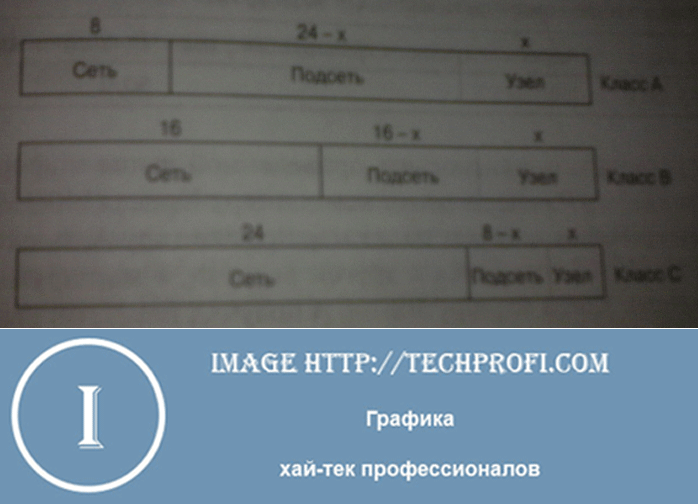
Каждая из четырех частей адрес носит название "Октет". И заимствует свои 8 бит информации. При разбиении сети на более мелкие сегменты, для каждого из них будет назначен соответствующий адрес. А назначен он будет благодаря использованию определенного количество бит, из соответствующего октета. Соответственно оставшиеся будут использованы для адресации узлов. Этот процесс проиллюстрирован на картинке ниже:
Формат адреса при использовании подсетей
Итак, подведем небольшой итог.
Ip маска подсети (или битовая маска) — 32-х битное значение, которое обозначает, какую часть сети использовать для адресации узлов, а какую для адресации подсетей, на которые она разбита. Для удобства записывается в десятичном виде. Как пример — 255.255.255.0
Маска подсети в двоином виде всегда выглядит как некоторое число последовательно идущих друг за другом единиц, а затем нулей. При этом они не могут быть перемешаны между собой:
11111111 11111111 11111111 00000000 что соответствует маске 255.255.255.0
Нули соответственно обозначают то количество бит, которое будет использоваться для адресов хостов в данной подсети. В выше приведенном примере это будет 8 бит.

Префиксная, или CIDR запись маски

Не всегда удобно использовать для обозначения маски длинное десятичное число. А уж тем более неудобно, если работать с масками в двоичном виде. Для упрощения работы был придуман альтернативный вариант записи, называемый "префиксной" или "CIDR" запись маски подсети.
В таком варианте, запись соответствует количеству двоичных единиц, которые используются в маске.
Небольшой пример. У нас есть маска подсети 255.255.255.0, и мы перевели ее в двоичный вид. Получилось такое число:
11111111 11111111 11111111 00000000. Здесь 24-е единицы. Это и будет значение для префиксного варианта обозначения.
Записывается он следующим образом: пишется косая черта "/" и после нее указывается количество единиц. В нашем примере это будет соответствовать "/24″ — в подсети используется префикс 24.
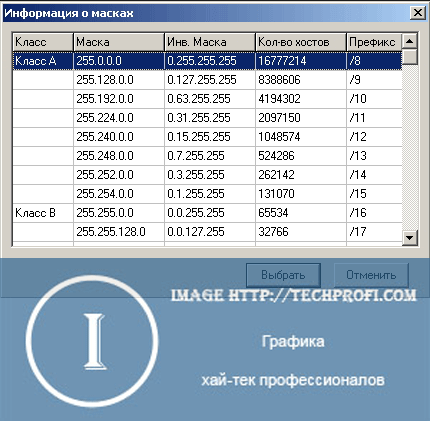
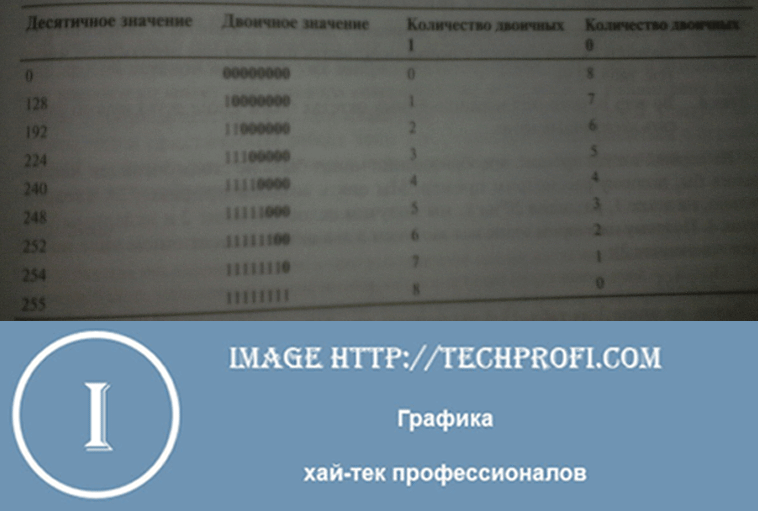
Чтобы перевести маску подсети, которую вы используете в префиксный вид, вам необходимо записать ее в двоичный вид, а затем посчитать количество единиц.
Вам пригодится следующая таблица:
Варианты октета сетевой маски, в префиксной записи

Пример — разбиение классовой сети C на две подсети

Чтобы вам легче было понять все вышесказанное, давайте разберем небольшой пример.
Допустим нам нужно построить небольшую локальную сеть. В качестве адресации мы решили использовать зарезервированное адресное пространство сети класса С — 192.168.1.0. Такой вариант чаще всего используют в подобного рода задачах.
Итак, давайте вспомним некоторые основы.
Что будет включать сеть типа 192.168.1.0
192.168.1.0 — адрес сети.
191.168.1.1-254 — возможные адреса узлов
192.168.1.255 — широковещательный адрес данной сети
255.255.255.0 — стандартная маска сети класса С. в таком случае — все биты последнего октета можно использовать для адресации узлов.
Соответственно в данной сети мы можем использовать 253 сетевых узла (компьютера).
Перед нами стоит задача, разбить нашу сеть на две подсети. Скажем одна из них будет использовать под компьютеры менеджеров, другая — для технического отдела. С точки зрения безопасности и удобства администрирования, нам необходимо два отдельных адресных пространства — читай как две подсети. Как нам этого добиться?
Мы раздели сеть, используя для этого маску подсети. Соответственно, для обозначения адреса каждой из двух будущих подсетей, нам понадобятся позаимствовать биты из адреса исходной сети. Нам будет достаточно 1 байта, соответственно оставшиеся 7 будут использованы для узлов.
Получится следующая картина:
Маска подсети — 255.255.255.128 /25
подсеть 1.
192.168.1.0 — адрес подсети.
191.168.1.1-126 — возможные адреса узлов
192.168.1.127 — широковещательный адрес данной подсети
Подсеть 2.
192.168.1.128 — адрес подсети.
191.168.1.129-254 — возможные адреса узлов
192.168.1.255 — широковещательный адрес данной подсети
В каждой подсети мы получили по 128 доступных адресов для конечных узлов.
Обратите внимание: данная информация актуальна как для классовых, так и для без классовых сетей.

Заключение

Итак, теперь вы понимаете принцип создания подсетей, и задачи, которые решаются благодаря их использования. Битовая маска подсети играет ключевую роль в данном процессе. Именно благодаря ей, становится понятно, сколько подсетей используется, и какие ключевые параметры они имеют.

Источник: https://techprofi.com/network/maska-podseti/

Смотри также: 

четверг, 22 января 2015 г.

Как скопировать файлы с рабочего стола, если Windows 7, 8, 8.1 не запускается

Как скопировать файлы с рабочего стола, если Windows 7, 8, 8.1 не запускается или как скачать Live CD AOMEI PE Builder и как им пользоваться

  1. Привет админ! Вопрос такой, как вытащить файлы с рабочего стола перед переустановкой операционной системы или перед откатом к заводским настройкам. Установленная на моём ноутбуке операционная система Windows 7не загружается и ни один способ реанимации не помогает, короче решил переустановить винду заново, но вот вопрос, на рабочем столе есть несколько нужных файлов и папок, как их скопировать оттуда перед переустановкой системы, если эта самая система не запускается? Ведь если их оттуда не вытащить, то диск C: будет отформатирован при новой установке винды и все файлы с рабочего стола пропадут. В интернете все говорят, что нужно скачать какой-то Live CD, но какой нужен именно мне и где его скачать без вирусов?
  2. Вопрос, хочу вернуть ноутбуку заводские настройки, так как Windows 8 на нём не загружается и даже компьютерный мастер не помог, но перед откатом хочу скопировать все файлы с диска C: на флешку, так как при возврате заводских настроек ноутбуку всё содержимое жёсткого диска форматнётся. Скачал на торрентах  несколько дисков Live CD, но ни один из них не загружается, видимо потому, что ноутбук у меня новый с БИОСом UEFI и включенным Secure Boot, как отключить его не знаю. Скажите, где можно скачать Live CD, который бы загрузился на ноутбуке с БИОСом UEFI и включенным Secure Boot.
  3. Вопрос такой, нужно переустановить на ноутбуке Windows 8.1, но перед переустановкой хочу достать с диска C: (рабочий стол) нужные мне папки и файлы. Знаю, что Вы скажете - Скачай Live CD, загрузи с него ноутбук, зайди на диск C: и скопируй нужные файлы на диск D:, но загвоздка в том, что у меня нет дисковода. Пробовал создавать загрузочные флешки Live CD, но ни одна из них не загружается, так как у меня ноутбук с БИОСом UEFI и включенным Secure Boot отключить который я с первого раза  не смог, а второй раз в этот БИОС UEFI вообще лезть не хочу, разобраться сложно. Что делать, снимать жёсткий диск с ноутбука и подсоединять к простому компьютеру?

Как скопировать файлы с рабочего стола, если Windows 7, 8, 8.1 не запускается или как скачать Live CD AOMEI PE Builder и как им пользоваться

Привет друзья, в этой статье я покажу Вам как создать диск Live CD, а также загрузочную флешку Live CD и загрузить с них простой компьютер или новый ноутбук с БИОСом UEFI и включенным Secure Boot. Затем Вы узнаете как можно вытащить Ваши данные с рабочего стола, если Ваша Windows 7, 8, 8.1 не загружается.

Что такое Live CD? 
Друзья, за последние 15 лет своей жизни я работал просто с огромным количеством разнообразных Live CD. 
Live CD это дисковый вариант операционной системы, простыми словами, на DVD диске или флешке находится та же Windows, только в урезанном варианте.
С диска Live CD или флешки Live CD можно загрузить Ваш компьютер или ноутбук и перед Вашим взором предстанет уже знакомый Вам рабочий стол, меню Пуск и так далее, но одно но...
В сети выложено огромное количество Live CD с различными модификациями и интегрированным (по большей части взломанным и не всегда работоспособным) софтом, поэтому хочу Вас удержать от скачивания на торрентах чего попало и поступить гораздо проще, а именно, создать свой мощный и бесплатный Live CD при помощи программы AOMEI PE Builder 1.4 FREE.

С такого Live CD можно запросто загрузить Ваш компьютер или ноутбук и вытащить файлы с рабочего стола, затем, если Ваша Windows 7, 8, 8.1 не загружается, Вы может спокойно переустановить операционную систему или произвести откат к заводским настройкам. Программа AOMEI PE Builder 1.4 FREE даже позволит Вам включить в диск Live CD дополнительные программы по Вашему усмотрению, а по умолчанию в такой диск будут включены уже знакомые Вам по нашим статьям классные инструменты.
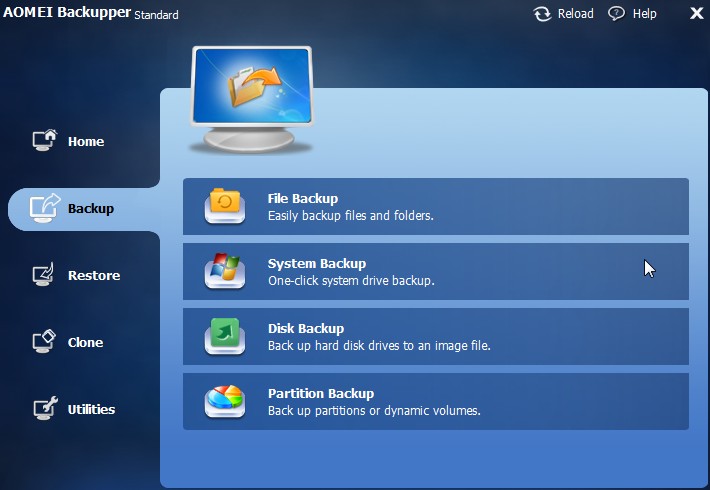
 AOMEI Backupper Standard - резервное копирование данных (бесплатный и прямой аналог программы Acronis True Image Home 2011-2015)
AOMEI Partition Assistant Standard Edition - бесплатная программа на русском языке для управления разделами жёсткого на вашем компьютере без потери данных и другие утилиты (подробности далее в статье).
Также, при помощи этой программы, в сегодняшней статье, мы создадим загрузочную флешку Live CD.

Установка программы AOMEI PE Builder 1.4 FREE
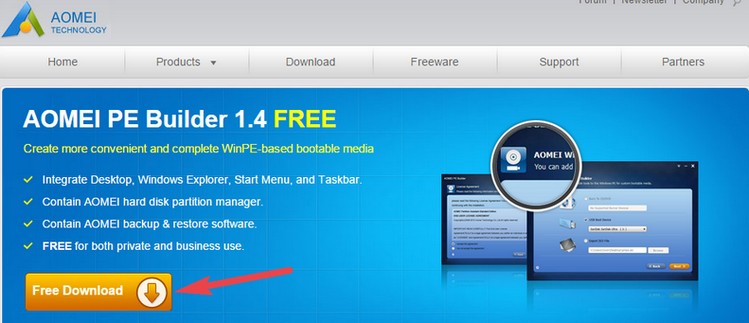
Переходим по ссылке на официальный сайт программы и нажимаем кнопку Free Download
http://www.aomeitech.com/pe-builder.html
Как скопировать файлы с рабочего стола, если Windows 7, 8, 8.1 не запускается или как скачать Live CD AOMEI PE Builder и как им пользоваться
Программа скачивается нам на компьютер 
Скачали, запускаем установку

 
AOMEI PE Builder 1.4 FREE очень просто устанавливается Вам на компьютер, жмите просто всё время Next.
После установки запускаем программу.
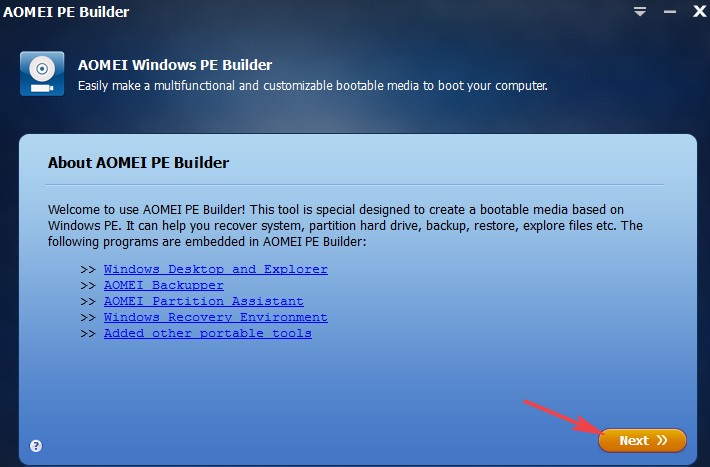
Нам показывают, что в Live CD будут по умолчанию включены фирменные программы AOMEI, работа с которыми описана мною в отдельных статьях:
AOMEI Backupper Standard - резервное копирование данных (бесплатный и прямой аналог программы Acronis True Image Home 2011-2015)
AOMEI Partition Assistant Standard Edition - бесплатная программа на русском языке для управления разделами жёсткого диска без потери данных.
В главном окне программы жмём Next
Как скопировать файлы с рабочего стола, если Windows 7, 8, 8.1 не запускается или как скачать Live CD AOMEI PE Builder и как им пользоваться
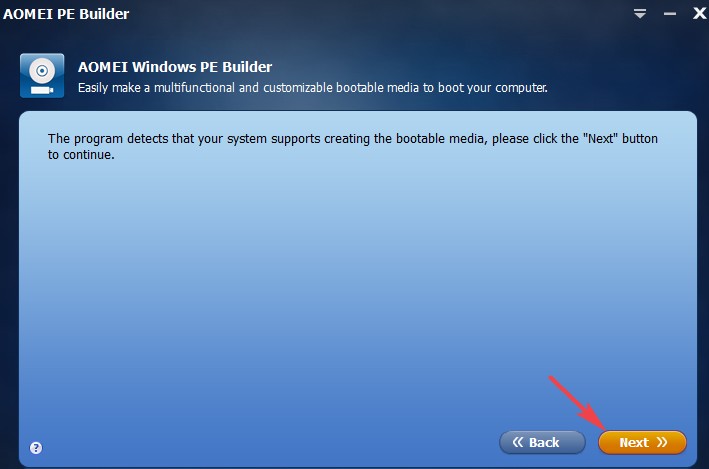
Next 
Как скопировать файлы с рабочего стола, если Windows 7, 8, 8.1 не запускается или как скачать Live CD AOMEI PE Builder и как им пользоваться
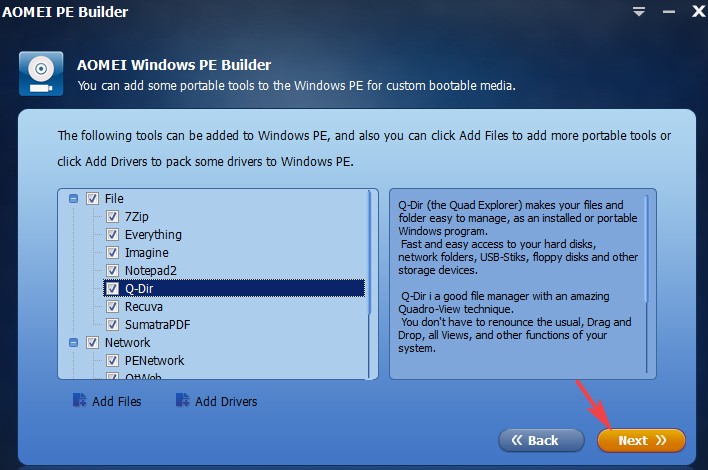
Отметьте галочками все программы для включения их в Live CD
Как скопировать файлы с рабочего стола, если Windows 7, 8, 8.1 не запускается или как скачать Live CD AOMEI PE Builder и как им пользоваться
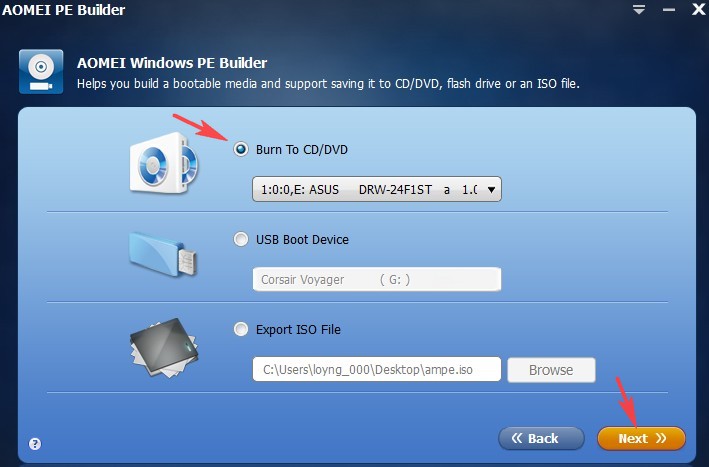
1. Если отметить пункт Burn To CD/DVD, то создастся загрузочный диск Live CD. Чистый CD диск или DVD диск должен уже находиться в дисководе.
2. Если отметить пункт USB Boot Device, то создастся загрузочная флешка Live CD, но она уже должна быть подсоединена к Вашему компьютеру или ноутбуку
3. Если отметить пункт Export ISO File, то создастся ISO образ Live CD, с которого Вы можете загрузить виртуальную машину или добавьте этот образ вот в такуюмультизагрузочную флешку.
Как скопировать файлы с рабочего стола, если Windows 7, 8, 8.1 не запускается или как скачать Live CD AOMEI PE Builder и как им пользоваться
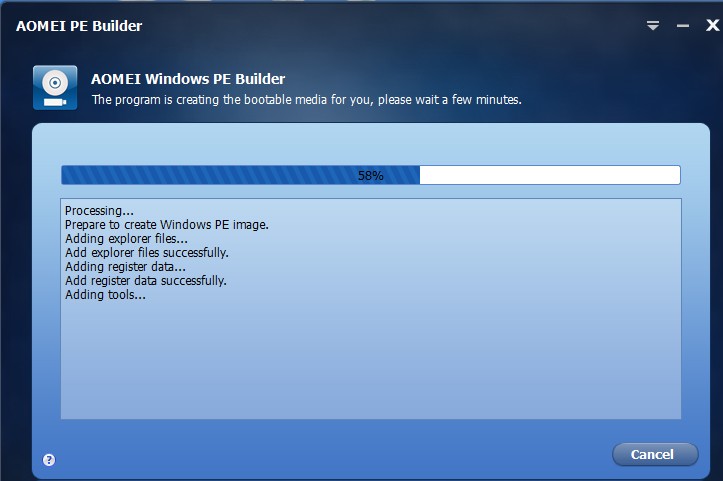
Процесс создания Live CD
Как скопировать файлы с рабочего стола, если Windows 7, 8, 8.1 не запускается или как скачать Live CD AOMEI PE Builder и как им пользоваться
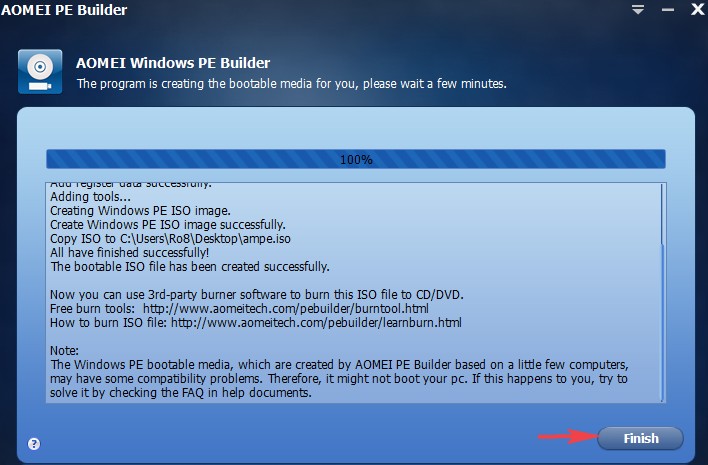
Готово
Как скопировать файлы с рабочего стола, если Windows 7, 8, 8.1 не запускается или как скачать Live CD AOMEI PE Builder и как им пользоваться
Загружаем с данного Live CD наш компьютер и ноутбук. Кто не знает как войти в загрузочное меню ноутбука и выбрать для загрузки диск или флешку читаем нашу статью Как загрузить ноутбук с диска или флешки.
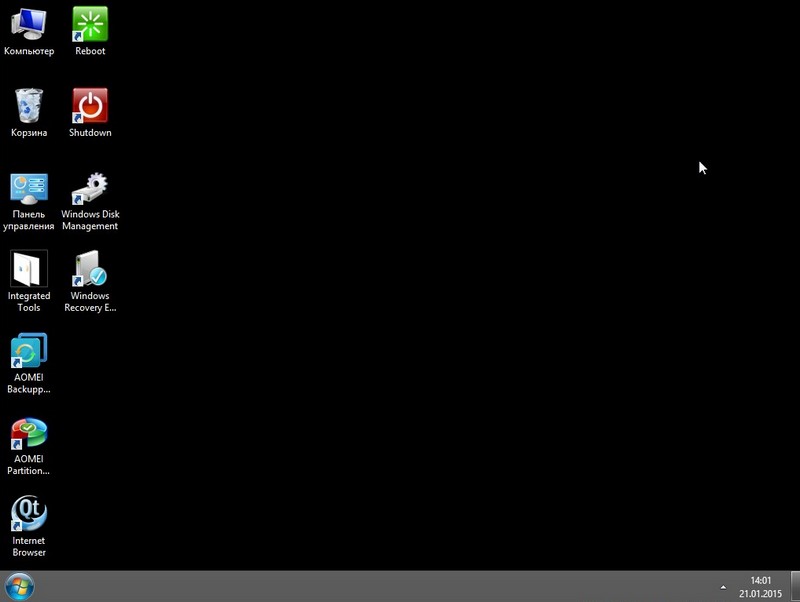
Рабочий стол или инструменты Live CD

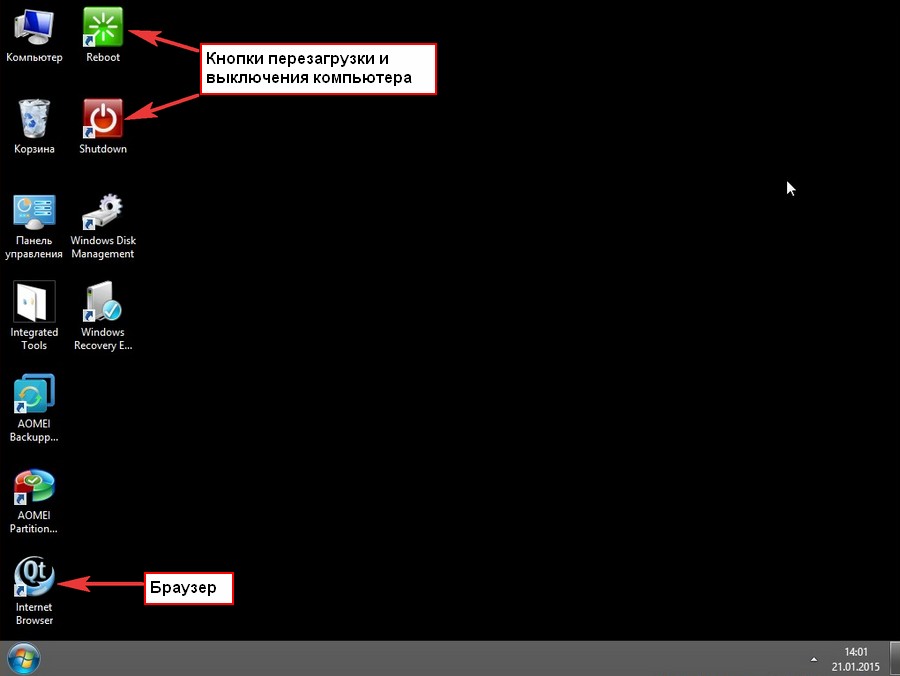
На рабочем столе Live CD находятся инструменты
Как скопировать файлы с рабочего стола, если Windows 7, 8, 8.1 не запускается или как скачать Live CD AOMEI PE Builder и как им пользоваться
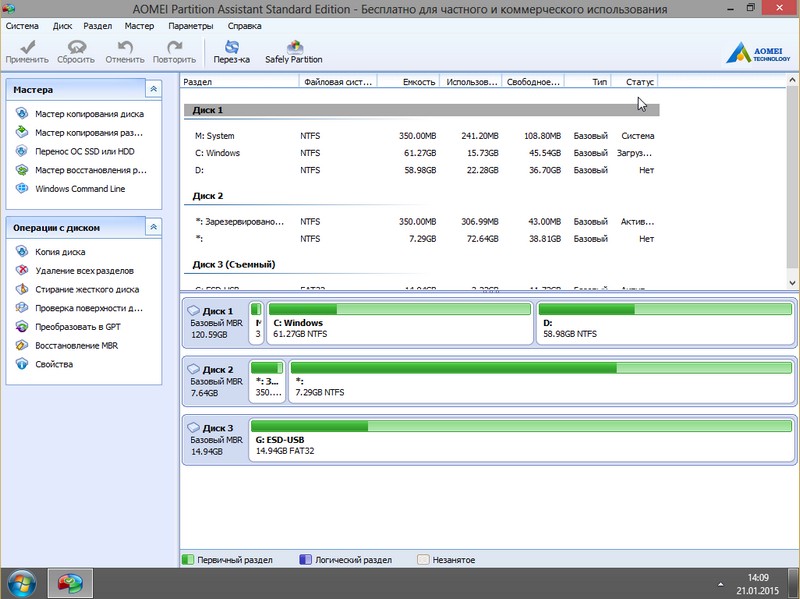
AOMEI Partition Assistant Standard Edition - для управления разделами жёсткого диска
Как скопировать файлы с рабочего стола, если Windows 7, 8, 8.1 не запускается или как скачать Live CD AOMEI PE Builder и как им пользоваться
AOMEI Backupper Standard - резервное копирование данных
Как скопировать файлы с рабочего стола, если Windows 7, 8, 8.1 не запускается или как скачать Live CD AOMEI PE Builder и как им пользоваться
Набор различных утилит для диагностики компьютера
Кнопки перезагрузки и выключения компьютера. Естественно имеется браузер.
Как скопировать файлы с рабочего стола, если Windows 7, 8, 8.1 не запускается или как скачать Live CD AOMEI PE Builder и как им пользоваться
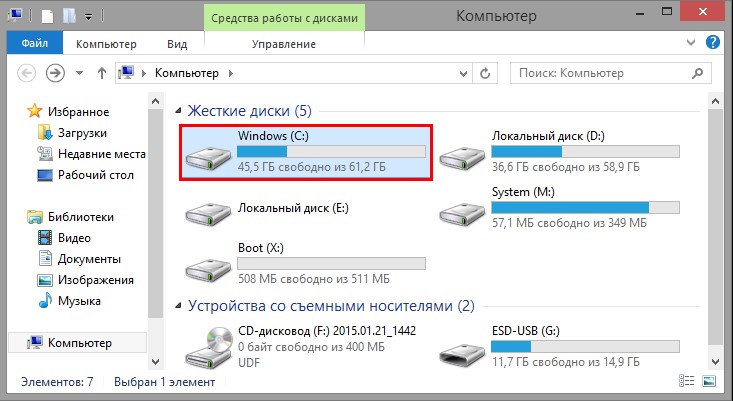
Как видите на рабочем столе находятся только инструменты Live CD, а как попасть на рабочий стол вашей операционной системы? Нажмите Компьютер и попадёте в проводник.
Идём на диск C:
Как скопировать файлы с рабочего стола, если Windows 7, 8, 8.1 не запускается или как скачать Live CD AOMEI PE Builder и как им пользоваться
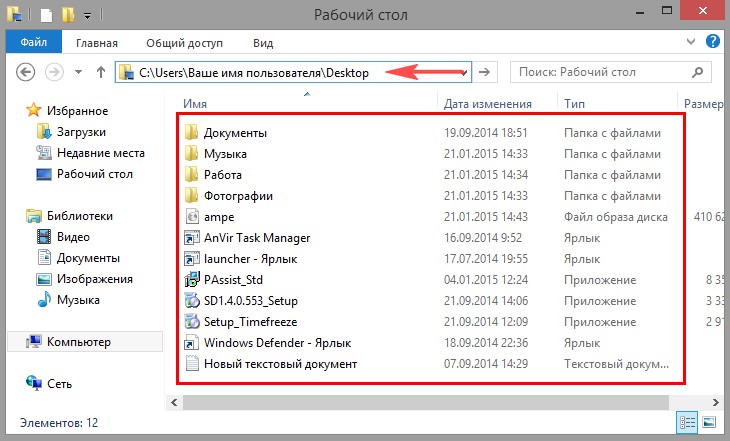
C:\Пользователи\Имя пользователя\рабочий стол или вот так C:\Users\Ваше имя пользователя\Desktop, попадаем на рабочий стол и копируем нужные файлы.
Как скопировать файлы с рабочего стола, если Windows 7, 8, 8.1 не запускается или как скачать Live CD AOMEI PE Builder и как им пользоваться
Ну и под конец статьи расскажу Вам ещё про один ярлык рабочего стола, если нажать на Windows Recovery, то вы попадёте в среду восстановления Windows 8, 8.1, где можете воспользоваться всеми её инструментами: Автоматическим и простым восстановлением системы, командной строкой и так далее.
Русская
Короче я заимел себе такой Live CD, а Вы?