Избранное сообщение

Фетісов В. С. Комп’ютерні технології в тестуванні. Навчально-методичний посібник. 2-ге видання, перероблене та доповнене / Мои публикации

В 10-х годах я принимал участие в программе Европейского Союза Tempus "Освітні вимірювання, адаптовані до стандартів ЄС". В рамк...

Благодаря Интернету количество писателей и поэтов увеличивается в геометрической прогрессии. Поголовье читателей начинает заметно отставать.

четверг, 27 августа 2020 г.

В Word появилась функция, упрощающая жизнь миллионам

В веб-версии редактора Word из состава Microsoft 365 появился инструмент транскрибирования речи в текст. Поддерживаются как монологи, так и диалоги с указанием числа участников беседы. Word может переводить произнесенные слова в текст «на лету» или обрабатывать заранее созданные аудиозаписи.

Word стал умнее

Корпорация Microsoft интегрировала в текстовый редактор Word функцию «расшифровки» (транскрибирования) аудиозаписей – Transcribe. Приложение научилось переводить записи диалогов в текст с возможностью его последующего редактирования. Над нововведением специалисты Microsoft работали несколько лет – впервые оно было анонсировано еще в 2019 г., но в доступную обычным потребителям версию Word ее добавили только сейчас.

Для запуска функции необходимо нажать кнопку «Диктовать» (Dictate) в строке меню, а затем в выпадающем списке нужно выбрать пункт «Транскрибировать» (Transcribe).

На момент публикации материала нововведение было доступно в веб-версии Word для пользователей сервиса Microsoft 365 (раньше он назывался Office 365). Microsoft реализовала поддержку только английского языка, но это ограничение временное – специалисты работают над внедрением других языков, хотя и не раскрывают конкретные сроки. Также до конца 2020 г. Transcribe появится в мобильной версии Word.

Чему научился Word

Word умеет преобразовывать речь в текст «на лету» – для этого в нем предусмотрена возможность записи разговора. Также можно загружать в него уже готовые записи, но пока только в форматах wav, mp3, m4a и mp4. В этом случае на преобразование может потребоваться несколько минут, в зависимости от размера загружаемого файла и длительности самой беседы.

С новой функцией Word больше не нужно использовать сторонние приложения для распознавания речи

Функция распознавания текста Transcribe основана на облачных технологиях Microsoft и использует алгоритмы искусственного интеллекта. Результат ее деятельности можно сохранять в отдельном документе Word или копировать в уже имеющиеся. Также система умеет распознавать голоса нескольких собеседников и помечать их, но пока это работает только для двух человек.

Итоговый текст диалога может содержать ошибки, и Word позволяет устранить их вручную. Например, если кликнуть на ту или иную часть текста, приложение автоматически воспроизведет соответствующий фрагмент записи, притом сможет сделать это с замедленной скоростью.

Microsoft постаралась максимально упростить работу с инструментом транскрибирования

Использовать новую «фишку» Microsoft можно будет, к примеру, если потребуется вставить текст точную цитату из интервью, записанного на диктофон. Также она может упростить процесс дословной записи речи или, к примеру, лекции в вузе.

Без ограничений не обошлось

По состоянию на 26 августа функция Transcribe в веб-версии Word работала далеко не на полную мощность. Помимо того, что она распознает лишь английскую речь, она также не может обработать файл весом более 200 МБ, если речь идет о загружаемых пользователями записях.

Пример работы Word Transcribe

Однако самое серьезное ограничение связано с длительностью распознаваемых диалогов, что пока исключает Transcribe из списка инструментов тех, кто профессионально занимается переводом (транскрибирования) аудиозаписей разговоров в текст. Word может расшифровать не более пяти (5) часов диалогов, притом в месяц.

Обойти это ограничение пока никак нельзя. Даже нет возможности купить дополнительные часы за деньги, как и научить Word работать с файлами весом свыше 200 МБ.

Развитие имеющихся возможностей

Инструмент Transcribe стал дополнением к функции Dictate, которую можно обнаружить в том же выпадающем списке. Она была добавлена в состав Microsoft 365 еще в июне 2017 г. и была создана в рамках экспериментальной программы Microsoft Garage, поощряющей сотрудников Microsoft работать над проектами, которые им интересны, даже если они не связаны с их основной деятельностью.

Название Dictate полностью отражает суть функции – с ее помощью пользователь может надиктовывать записи в Word, а также в OneNote, PowerPoint и Outlook. После диктовки речь транскрибируется в текст, который в дальнейшем можно редактировать. На момент запуска Dictate, в отличие от Transcribe, поддерживал 20 наиболее распространенных языков и имел возможность перевода текста на 60 языков, притом в реальном времени.


Источник:  www.cnews.ru /news/top/2020-08-26_microsoft_vnedrila_v_word_funktsiyu

понедельник, 24 августа 2020 г.

Конвертирование DjVu в Word: 5 способов / Office / Word

В некоторых случаях, пользователям необходимо конвертировать DjVu в Word, для преобразования файла одного формата в файл другого формата. Перевод из одного формата в другой позволяет решить некоторые проблемы, например, с редактированием файла.

В формате DjVu («дежавю»), обычно, сохраняются электронные книги и справочная литература с большим количеством графических изображений. Файл в формате DjVu занимает намного меньше места на диске, чем файл, сохраненный в популярном формате PDF.

Документы Word широко используются в организациях и на предприятиях, а также обычными пользователями. Файл документа Microsoft Word имеет расширения «.docx» и «.doc».

Необходимость конвертировать DjVu в Ворд возникает в ситуациях, когда нужно извлечь текстовое содержимое из исходного файла. Извлеченный текст станет доступен для редактирования и его можно сохранить в документе Word. В результате, мы конвертируем DjVu в DOC (DOCX).

Как из DjVu сделать Word

Существует несколько методов, чтобы преобразовать DjVu в Word:

  • используя онлайн сервис в интернете;
  • при помощи программы на компьютере.

В первом случае, преобразование DjVu в Word выполняется на удаленном сервере в интернете. Вам нужно будет пройти несколько последовательных шагов:

  1. Загрузить файл со своего компьютера на онлайн сервис.
  2. Провести преобразование файла в другой формат в интернете.
  3. Скачать готовый файл, конвертированный в другой формат, на свой компьютер.

Данный метод позволяет обойтись без установки дополнительного программного обеспечения на компьютер. Работа по конвертации между форматами не использует ресурсы вашего ПК.

Во втором варианте необходимо использовать конвертер DjVu в Word, установленный на компьютере. Работа программного обеспечения не зависит от наличия интернет-соединения, нет необходимости в загрузке файлов на удаленный сервис.

Содержимое файлов в формате DjVu может быть двух видов:

  • изображения с текстовым слоем;
  • изображения без текстового слоя.

Содержимое с текстовым слоем включает текст и изображения. Без текстового слоя страницы файла являются картинками.

Эти нюансы влияют на выбор способа преобразования в файл другого формата. Из файла DjVu с текстовым слоем можно без труда извлечь текст, который будет преобразован в нужный формат.

Если страницы файла DjVu являются изображениями без текстового слоя, необходимо применять технологию OCR (Optical Character Recognition) — оптическое распознавание символов, при котором выполняется распознавание текста на изображениях. Сначала проходит распознавание, а потом текстовое содержимое преобразуется в другой формат. Это более сложный процесс, который может проходить в несколько этапов.

В этом руководстве вы найдете инструкции о том, как DjVu перевести в Word разными способами, в зависимости от параметров исходного файла, наличия или отсутствия текстового слоя, на сервисе онлайн или в программе, установленной на компьютере.

Необходимо учитывать, что при выполнении преобразования из DjVu в Ворд, итоговый результат во многом зависит от качества исходного файла. Онлайн сервисы подойдут для файлов DjVu, имеющим слой текста, программы можно использовать в обоих случаях: с текстовым слоем или если весь исходный файл состоит из изображений.

Перевод DjVu в Word в WinDjView

Бесплатная программа WinDjView предназначена для просмотра файлов в формате DjVu на компьютере. Прочтите подробный обзор программы WinDjView на этом сайте.

В приложении реализована поддержка экспорта текстового слоя из файла в формате DjVu. Программа WinDjViwer применяется для перевода в Word, только при наличии в исходном файле текстового слоя.

Выполните следующие действия:

  1. Откройте файл в формате DjVu в окне программы WinDjViewer.
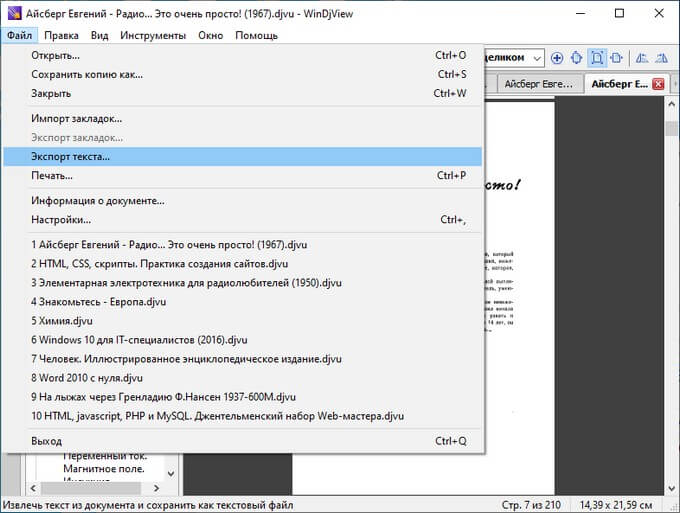
  2. Войдите в меню «Файл», нажмите на пункт «Экспорт текста…».

экспорт текста

  1. В открывшемся окне Проводника сохраните в формате TXT тестовое содержимое файла в подходящем месте.
  2. Откройте программу Word.
  3. Нажмите на кнопку «Открыть», выберите ранее сохраненный текстовый файл.
  4. В программе Word откроется текстовое содержимое файла DjVu. Текст из DjVu в Word перенесен.
  5. При необходимости отредактируйте содержание файла, а затем сохраните документ Word в формате DOCX или DOC.

Если нужно сохранить в Word только некоторую часть текста, можно использовать простое копирование:

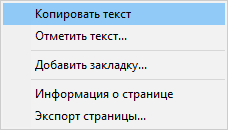
  1. В программе WinDjVu выделите на открытой странице участок текста электронной книги.
  2. В контекстном меню выберите «Копировать текст».

копировать текст

  1. Вставьте скопированный текст в окно программы Word.

Конвертация DjVu в Word в ABBYY FineReader

Сейчас мы рассмотрим более сложный случай, когда в файле DjVu отсутствует текстовый слой. При этом, все страницы электронной книги или документа являются изображениями. Чтобы извлечь текст из подобного файла необходимо выполнить оптическое распознавание символов (OCR).

В этом нам поможет программа ABBYY FineReader (Эбби Файн Ридер) — мощное средство для распознавания файлов, поддерживающее различные форматы. Программа ABBYY FineReader работает с файлами в формате DjVu. В приложении реализован экспорт в другие форматы, в том числе в формат Word.

Пройдите следующие шаги:

  1. Запустите программу ABBYY FineReader на компьютере.
  2. В главном окне ABBYY FineReader войдите в меню «Файл» нажмите на пункт «Новый OCR-проект».
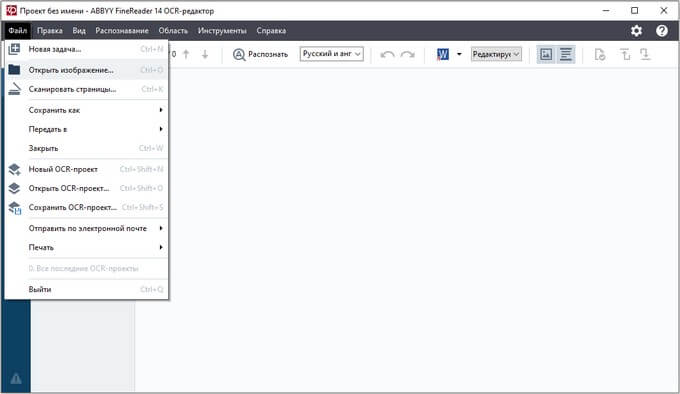
  3. На странице проекта войдите в меню «Файл», в контекстном меню нажмите на пункт «Открыть изображение…».

открыть изображение

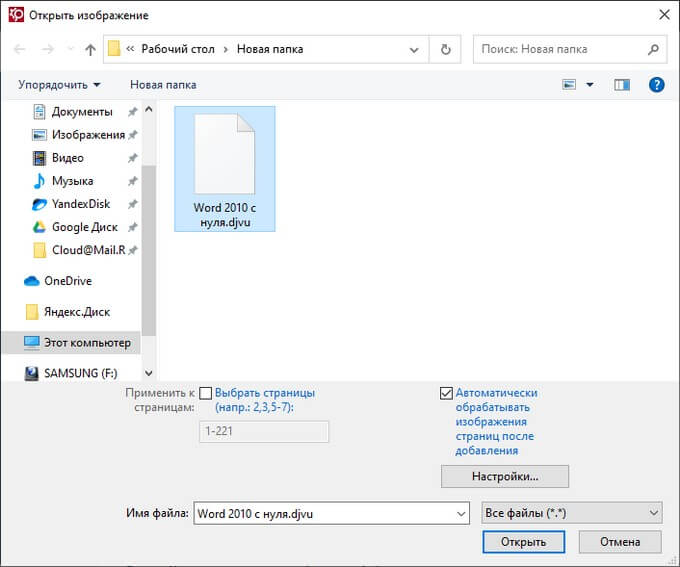
  1. В окне «Открыть изображение» выберите нужный файл в формате DjVu, нажмите на кнопку «Открыть».

Если нужно, выберите отдельные страницы, к которым нужно применить OCR распознавание. По умолчанию, программа распознает все страницы открытого файла.

выбор файла

  1. Программа ABBYY FineReader выполнить распознавание электронной книги.
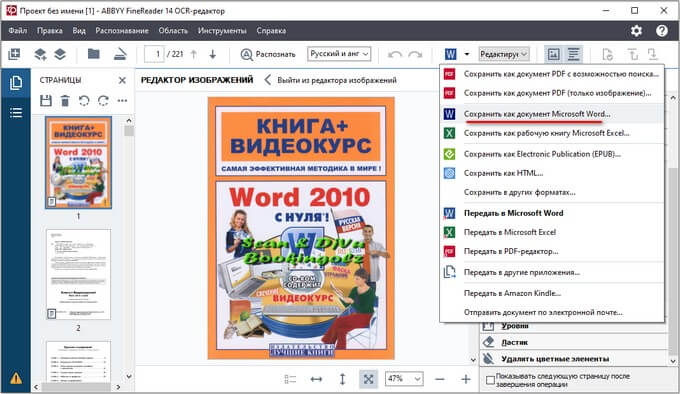
  2. После завершения процесса распознавания, нажмите на стрелку около кнопки «Передать все в Microsoft Word».
  3. В выпадающем меню выберите «Сохранить как документ Microsoft Word…».

сохранить как word

  1. Выберите место для сохранения файла.
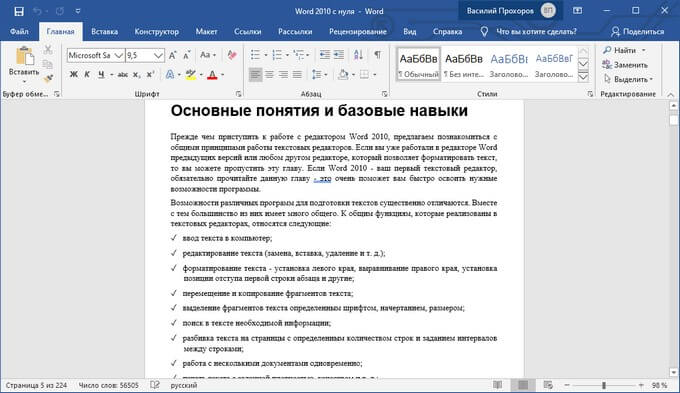
  2. Все содержимое исходного файла (текст вместе с изображениями) откроется в окне документа Word.

текст открыт в word

Файл DjVu преобразован в Word. Теперь можно проверить результат оптического распознавания и, если нужно, отредактировать текст документа.

DjVu в Ворд онлайн бесплатно на fconvert.ru

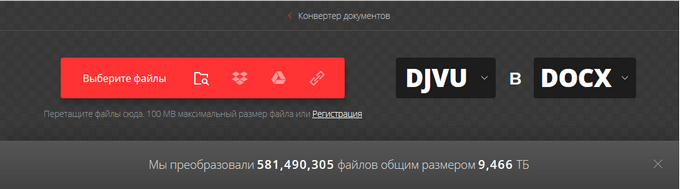
На сайте fconvert.ru имеется инструмент — DjVu в Word онлайн конвертер, выполняющий операции по преобразованию файлов между форматами. Поэтому мы можем формат DjVu конвертировать в Word.

Проделайте следующие действия:

  1. Войдите на страницу сайта fconvert.ru/ebook/djvu-to-docx.
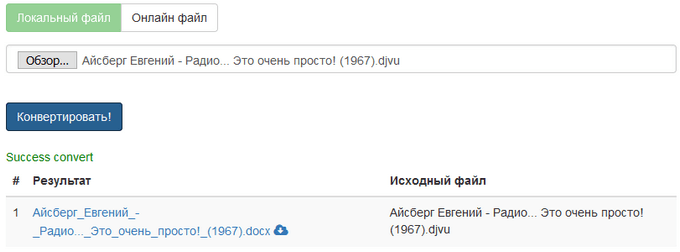
  2. На сервисе по умолчанию активна кнопка «Локальный файл». Для загрузки файла по ссылке из интернета нажмите на кнопку «Онлайн файл», чтобы вставить ссылку в соответствующее поле.
  3. Нажмите на кнопку «Обзор…» для добавления файла с компьютера.
  4. Выберите подходящий формат «doc» или «docx».
  5. Нажмите на кнопку «Конвертировать!», чтобы преобразовать файл DjVu в Word.
  6. Кликните по ссылке с названием обработанного файла в области «Результат», для скачивания файла на ПК, или загрузите файл в облачное хранилище Google Drive или Dropbox.

конвертировать

Как конвертировать DjVu в Word онлайн на onlineconvertfree.com

Онлайн сервис onlineconvert.com служит для преобразования файлов между различными форматами. На сайте имеется соответствующий инструмент — конвертер «DJVU в DOC».

Вам также может быть интересно:

Необходимо пройти шаги:

  1. Откройте веб-страницу сайта onlineconvert.com.
  2. Загрузите файл DjVu с ПК на сервис с помощью кнопки «Выберите файл», или перетащите файл с помощью мыши в специальное поле. На онлайн сервисе поддерживается загрузка файлов из облачных хранилищ Google Диск и Dropbox.
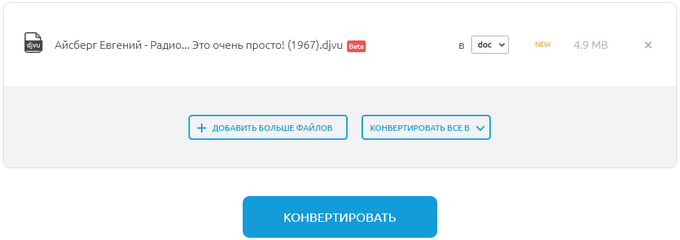
  3. Выбираем формат «docx» или «doc».
  4. Нажмите на кнопку «Конвертировать».

конвертировать djvu в word

  1. После завершения обработки, скачайте готовый файл в формате DOC (DOCX) или в ZIP-архиве.

Преобразование DjVu в Ворд онлайн бесплатно на convertio.co

Convertio.co — бесплатный онлайн сервис, выполняющий работы по конвертированию между файлами мультимедиа и текстовых форматов. На сервисе без регистрации поддерживается работа с файлами размером до 100 МБ. Файлы хранятся на сервисе convertio.co в течении 24 часов, начиная с момента завершения конвертирования.

Пройдите последовательные шаги:

  1. Войдите на страницу сервиса convertio.co.
  2. Выберите файл с компьютера, или загрузите из облачных хранилищ Dropbox, Google Drive или по URL-адресу.
  3. Выберите начальный формат «DJVU» и конечный формат: «DOCX» или «DOC».

djvu в doc

  1. Нажмите на кнопку «Конвертировать».
  2. Скачайте обработанный файл на компьютер.

Выводы статьи

Пользователям приходится конвертировать файлы между различными форматами, например, бывает необходимо DjVu преобразовать в Word. В зависимости от ситуации и свойств исходного файла, у пользователя есть возможности для того, чтобы DjVu перенести в Word онлайн, или выполнить конвертацию в другой формат при помощи программы на компьютере.

Источник: vellisa.ru /djvu-to-word-converter


Смотри также:

воскресенье, 23 августа 2020 г.

Как повернуть картинку в Microsoft Word | Белые окошки

Дмитрий Демченко

В текстовых документах форматов DOCXDOC и RTF, загруженных из интернета, иногда встречаются страницы с неправильно ориентированными изображениями. Бывает такое, что картинка лежит на боку или вообще расположена вверх «дном». Помимо осознания этого факта, первое, что может прийти в голову начинающему пользователю, это извлечь изображение из документа, повернуть его в графическом редакторе и затем вставить обратно, но уже в правильной ориентации.

Как вариант, можно найти точно такое же изображение в интернете и заменить им неправильно расположенное. Но зачем, спрашивается, выполнять столько лишних действий, если всё это можно сделать в самом Microsoft Word?

Допустим, у нас есть файл Word с картинкой, которую нужно повернуть или отразить.

Нет ничего проще.

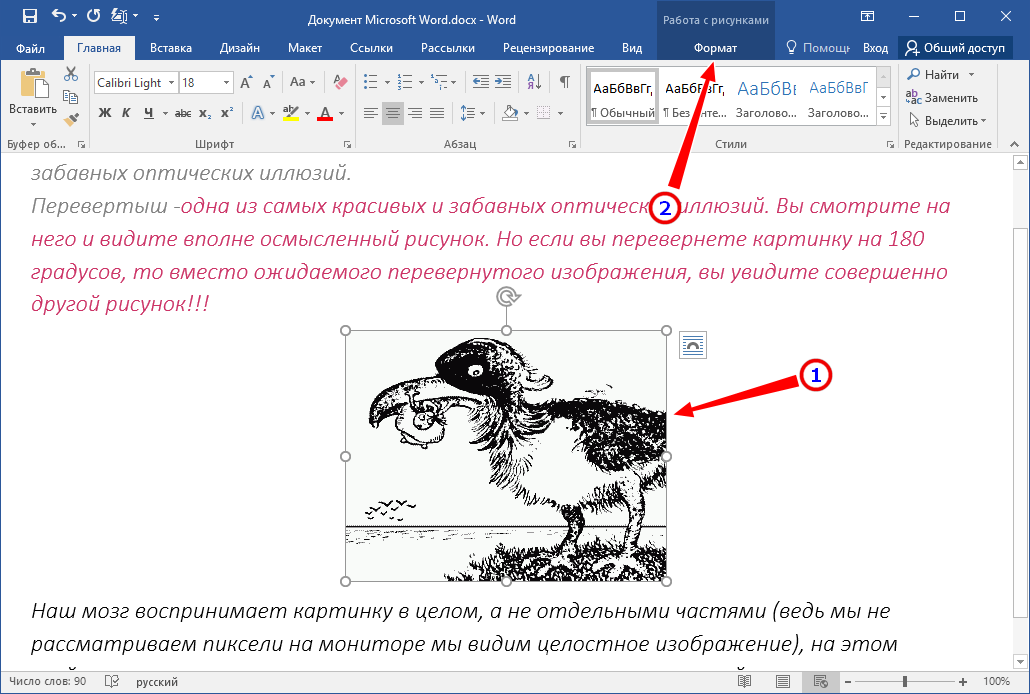
Выделяем изображения мышкой и видим, что вокруг него появилась рамка с точками и нечто вроде крючка вверху.

Word

Этот крючок позволяет поворачивать изображение против и по часовой стрелке, но нам нужен точный поворот, чего непросто добиться вручную, к тому же эта опция не поддерживает отражение.

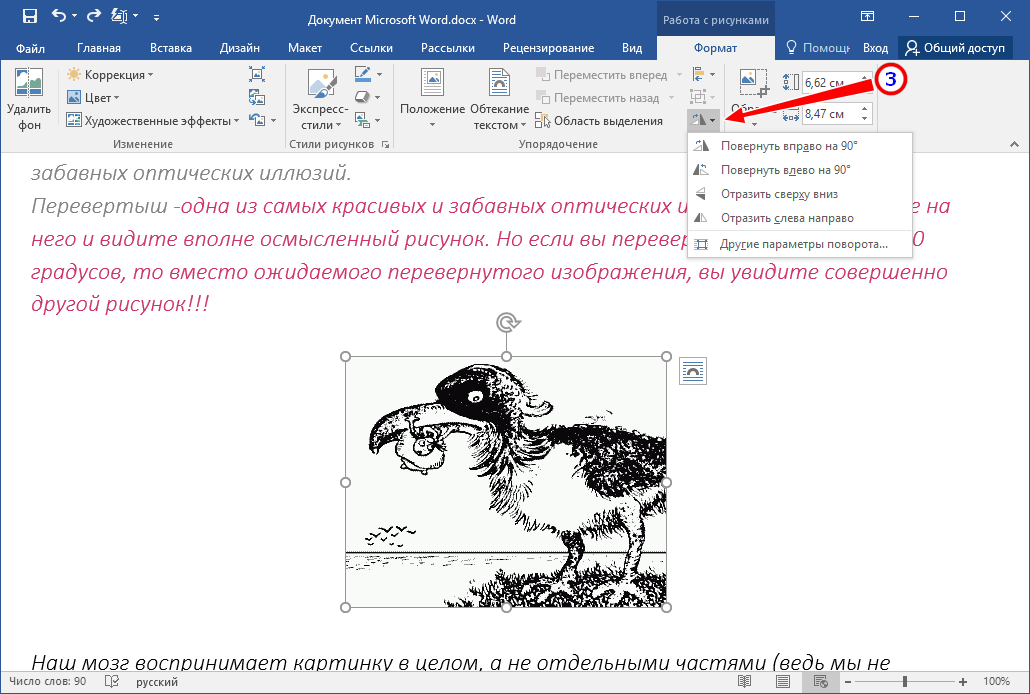
Поэтому переключаемся в Word на появившуюся дополнительную вкладку «Формат» и жмем в блоке «Упорядочивание» значок в виде двух маленьких треугольников — пустого и закрашенного.

Word

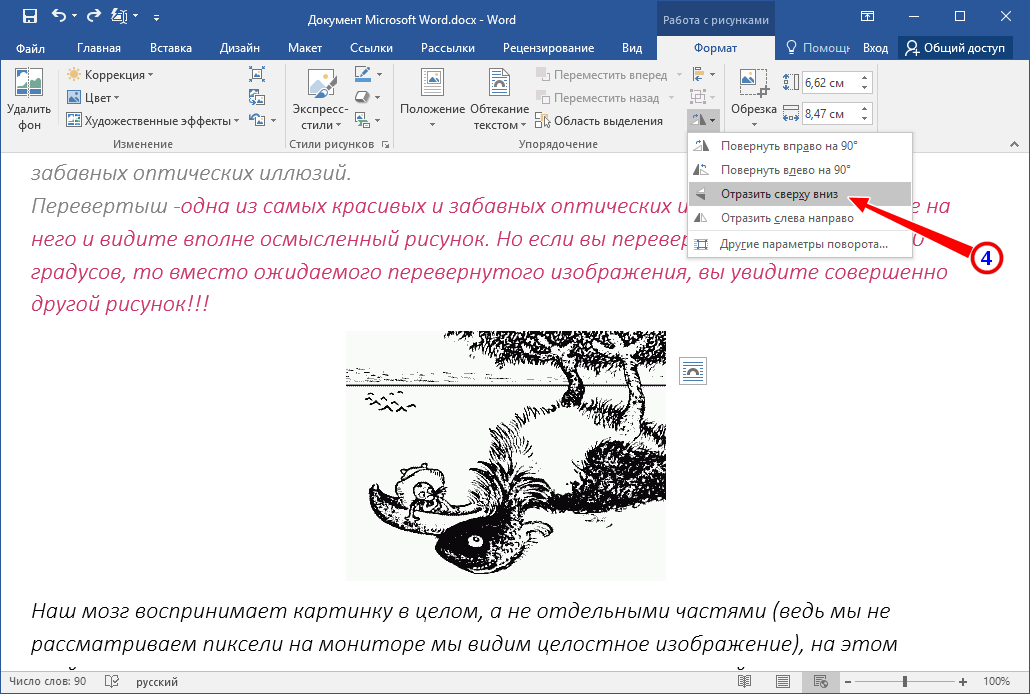
В открывшемся выпадающем меню выбираем ту опцию, которая нам подходит. Всего доступно четыре опции: поворот вправо и влево на 90 градусовотражение сверху вниз и отражение слева направо, то есть отзеркаливание.

Word

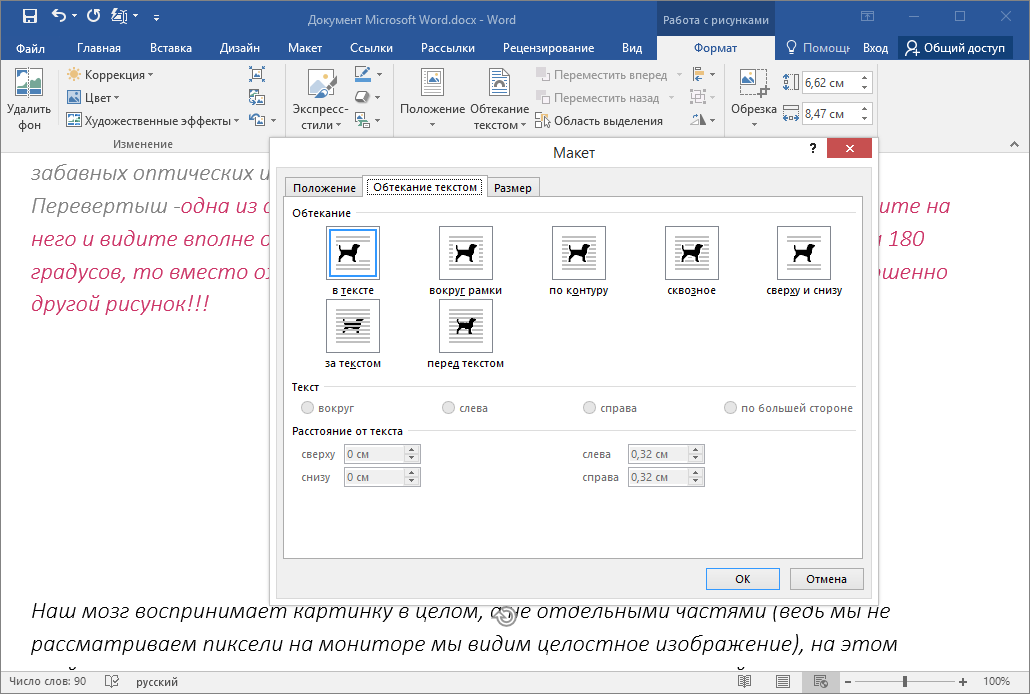
Пятый, вспомогательный пункт «Дополнительные параметры поворота», скорее всего, вам не понадобится, так как отвечает он не столько за поворот изображения, сколько за его масштабирование и расположение относительно текста.

Word


Источник: www.white-windows.ru /kak-povernut-kartinku-v-microsoft-word/


Смотри также:

пятница, 14 августа 2020 г.

Файлы DOCX и DOC: чем открыть на Андроид / Android. Пользователям

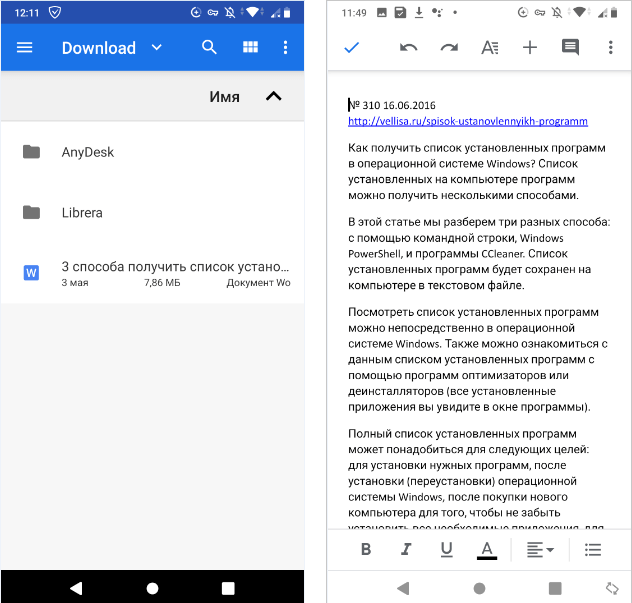
При использовании мобильного устройства, пользователи сталкиваются с файлами DOCX или DOC, соответственно у них возникают вопросы о том, чем открыть файл данного формата на Андроид. Поэтому нужно разобраться, как открыть DOC на телефоне.

Файлы с расширениями «.docx» и «.doc» создаются в текстовом редакторе Word, входящим в офисный пакет программ Microsoft Office. Большое количество документов создается в программе Word, поэтому они могут попасть на телефон, работающий под управлением операционной системы Android.

Чем открыть файл DOCX на телефоне? На мобильном устройстве необходимо иметь приложение, открывающее DOCX на Андроид.

В этой статье мы рассмотрим, какие приложения открывают файлы DOCX на телефоне. Часть приложений показывают содержимое документа Word, которое можно редактировать, другие программы предназначены только для чтения файла.

Два способа открытия документа Word на телефоне

Чтобы открыть файл Word на мобильном устройстве должно быть установлено приложение, поддерживающая работу с данным форматом файла. Вполне возможно, что на вашем телефоне уже есть подобное приложение.

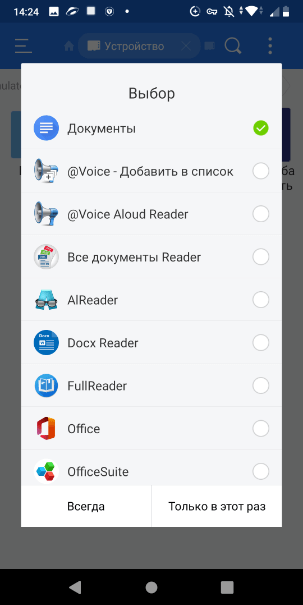
Как узнать, какое приложение открывает DOCX или DOC на Андроиде? Для этого, нужно нажать на файл Word, на смартфоне откроется окно «Выбор», в котором операционная система Android предложит приложения, подходящие по мнению ОС, для открытия данного типа файлов.

Вам нужно будет поставить флажок напротив приложения, а затем нажать на «Только в этот раз». Не следует сразу наживать на «Всегда» из-за того, что приложение может не подойти для файлов данного формата. Лучше попробовать в деле несколько программ, прежде чем сделать окончательный выбор.

выбор приложения

Второй способ получить доступ к содержимому документа Word на мобильном устройстве — открытие файла из интерфейса приложения, установленного на телефоне. Подробнее об этом читайте дальше в статье.

Как открыть файл DOCX на Андроиде в Microsoft Office

Когда нужна программа, открывающая DOCX на Андроид, первым делом необходимо попробовать приложение от создателя данных офисных форматов — корпорации Microsoft. Одно приложение «Microsoft Office: Word, Excel, PowerPoint и др.» включает в себя все необходимые приложения: Word, Excel, PowerPoint, Lens.

Приложение Microsoft Office призвано заменить выпущенные ранее отдельные программы, предназначенные для работы с текстовыми файлами, таблицами и презентациями. С этой страницы магазина Google Play можно скачать новое приложение Office.

Вам потребуется войти в аккаунт учетной записи Microsoft, чтобы получить доступ к функциям приложения.

Приложение Office обладает широкими функциональными возможностями:

  • Создание и редактирование документов Word, Excel, PowerPoint в одном месте.
  • Поддержка других текстовых форматов.
  • Создание файлов PDF из документов или фотографий.
  • Преобразование фотографий, сделанных на телефоне, в документ Word или таблицу Excel.
  • Вставка снимков в презентации PowerPoint.
  • Сканирование QR-кодов.

Потребуется выполнить следующие действия:

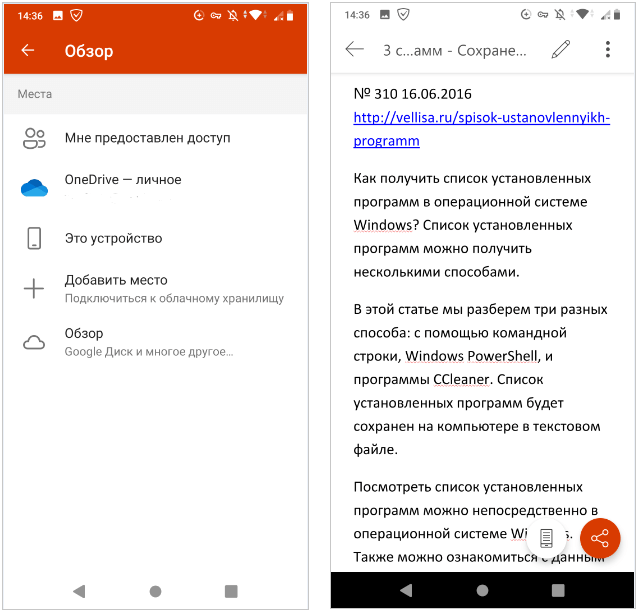
  1. Нажмите на кнопку с изображением папки в правом верхнем углу экрана.
  2. В окне «Обзор» выберите место на телефоне, где хранится файл Word.
  3. Нажмите на файл, чтобы открыть его в окне программы.
  4. Содержимое документа Word открыто для просмотра и редактирования.

microsoft office

Как открыть файл DOCX на телефоне в Word

Если, у пользователя возникают вопросы, чем открыть DOC или DOCX на Андроиде, то будет логичным попробовать сделать это с помощью приложения Word, разработанного в компании Майкрософт. Приложение «Microsoft Word: правка документов и общий доступ» можно скачать из магазина Google Play здесь.

Приложение от разработчика имеет полную поддержку формата Word. Для доступа к функциям приложения необходимо выполнить вход в учетную запись Майкрософт.

Выполните следующее:

  1. Откройте приложение Word.
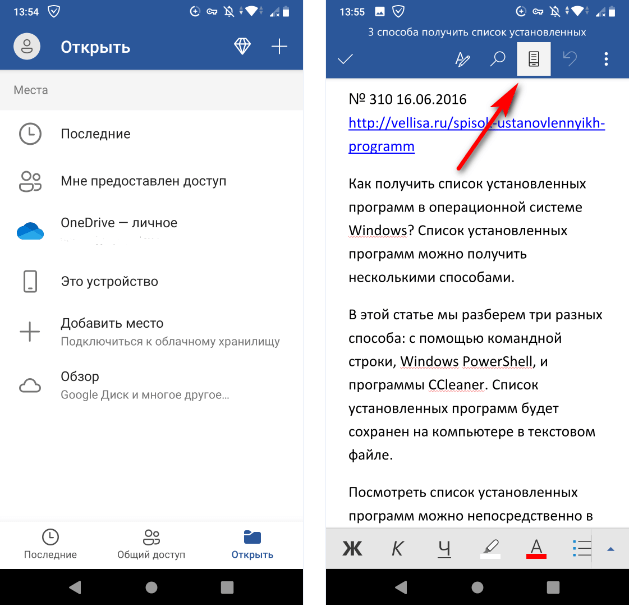
  2. Нажмите на кнопку «Открыть», расположенную в правой нижней части окна.
  3. В окне «Открыть» выберите место, где находится файл на вашем мобильном телефоне.
  4. Нажмите на файл для его открытия в окне программы.
  5. В окне Word нажмите на значок для переключения в мобильное представление.
  6. Документ в формате DOCX или DOC готов к просмотру и редактированию.

word

Как открыть документ DOCX на Андроид в Google Документы

Приложение Google Документы (Google Docs) поставляется вместе с операционной системой Android, поэтому пользователь может воспользоваться этой программой для работы с текстовыми файлами, без установки на телефон других приложений.

В приложении Документы Google можно выполнять следующие операции:

  • Создание и редактирование документов.
  • Совместный доступ к документам.
  • Офлайн работа с документами, без подключения к интернету.
  • Работа с документами Microsoft Word: открытие, редактирование и сохранение.

Пройдите последовательные шаги:

  1. Откройте приложение Google Документы на телефоне.
  2. Выберите «Файлы на Диске» или «Файлы на устройстве».
  3. Если файл находится на телефоне, нажмите на изображение папки в правом верхнем углу экрана.
  4. В диалоговом окне «Открыть файл» выберите «Память устройства» или другой каталог.
  5. Выберите файл в формате Word.
  6. Открытый документ можно просмотреть или отредактировать.

google docs

Как открыть DOCX на телефоне Андроид в WPS Office

Приложение «WPS Office — Free Office Suite for Word, PDF, Excel» — универсальный бесплатный офисный пакет для операционной системы Android. Установите WPS Office на телефон по ссылке отсюда.

В WPS Office имеется большое количество функций:

  • Совместимость с форматами Microsoft Office, Google Docs, OpenOffice, Adobe PDF, Sheets, Slide.
  • Поддержка всех форматов офисных файлов.
  • Конвертер в PDF.
  • Просмотрщик и редактор PDF файлов.
  • Создание презентаций.
  • Работа с формулами в таблицах.
  • Сохранение документов в облачных хранилищах Google Drive, Dropbox, OneDrive, Box и Evernote.
  • Шифрование документов.

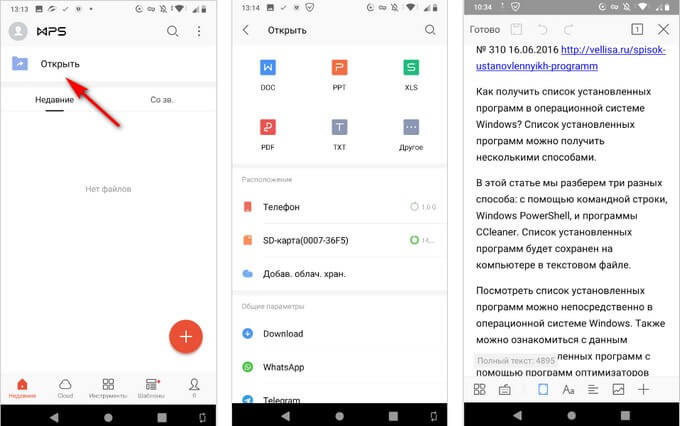
Пройдите следующие шаги:

  1. В окне приложения WPS Office нажмите на кнопку «Открыть».
  2. В следующем окне выберите каталог на телефоне, в котором находится документ DOC или DOCX.
  3. Откройте файл, на нижней панели нажмите на кнопку «Мобильный вид».
  4. Документ Word готов к просмотру и редактированию.

wps office

Как открыть документ DOCX на Андроид телефоне в OfficeSuite

Приложение OfficeSuite имеет бесплатную версию, с помощью которой можно просматривать документ DOC или DOCX на смартфоне или планшете. Функция редактирования файлов доступна в платной версии приложения OfficeSuite Premium.

Скачать программу «OfficeSuite + PDF Editor» можно из магазина Google Play.

Вам также может быть интересно:

В приложении имеются такие функции, часть из которых доступна только в платной версии:

  • Поддержка форматов MS Office: DOC, DOCX, DOCM, XLS, XLSX, XLSM, PPT, PPTX, PPS, PPSX, PPTM, PPSM.
  • Поддержка других форматов: PDF, RTF, TXT, LOG, CSV, EML, ZIP; (форматы ODT, ODS и ODP — доступны в качестве дополнения).
  • Экспорт файла в PDF.
  • Защита документа.
  • Редактирование PDF.
  • Быстрая подпись.
  • Преобразование текста в речь.
  • Объединение документов.
  • Интеграция с файловым менеджером FileCommander.

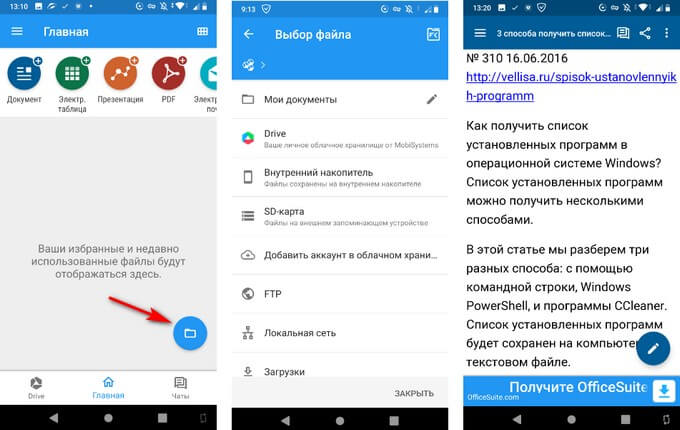
Выполните следующее:

  1. Откройте приложение OfficeSuite.
  2. Для выбора документа нажмите на кнопку в правой нижней части экрана.
  3. В окне «Выбор файла» выберите директорию на телефоне, в которой находится файл DOCX или DOC.
  4. Нажмите на файл Word.
  5. В окне приложения откроется содержимое документа.
  6. Для увеличения масштаба текста, удобного для просмотра на мобильном устройстве, активируйте пункт настроек «Как в Интернете». Для доступа к настройкам нажмите на кнопки с тремя точками в правом верхнем углу окна программы.

office suite

Как открыть документ DOCX на Андроид телефоне в Word Reader

Бесплатное приложение Word Reader — Docx Reader, Office Viewer Free 2020 служит для просмотра документов текстовых форматов. Приложение поддерживает следующие форматы файлов:

  • Word, Excel, PowerPoint, PDF, TXT.

Приложение интегрируется с Диспетчером файлов, это позволяет быстро найти нужные документы на смартфоне или планшете. Word Reader открывает файлы DOCX и DOC.

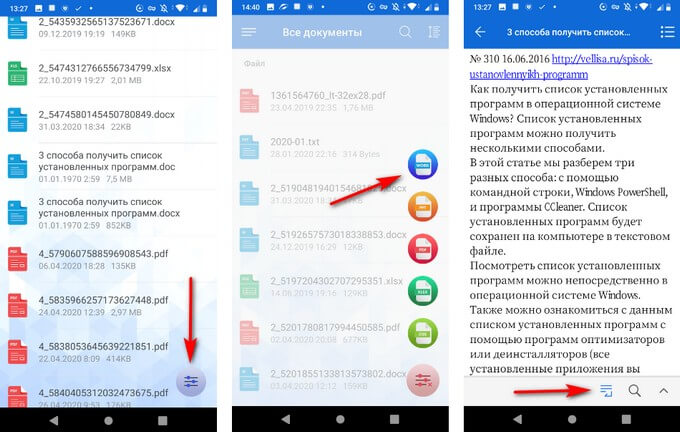
Пройдите шаги:

  1. Сразу после запуска откроется окно «Все документы», в котором собраны все поддерживаемые типы файлов на этом телефоне.
  2. Для более быстрого поиска нужного файла, нажмите на значок для выбора формата, в нашем случае — «Word».
  3. На странице просмотра содержимого документа нажмите на значок, расположенный на нижней панели, для увеличения включения отображения мобильной версии.

word reader

К документу можно предоставить общий доступ, добавить в «Избранное», или отправить на печать (в том числе, сохранить в PDF).

Как открыть файл DOC на Андроид в AllReader

В некоторых ситуациях, достаточно просто открыть документ в форматах DOC или DOCX для чтения. В таких случаях, подойдет любая универсальная программа, предназначенная для чтения электронных книг на телефоне, имеющая поддержку формата Word.

Можно воспользоваться программой AllReader — читалкой электронных книг на мобильных устройствах. Установить приложение «AlReader — читалка/reader книг» на телефон можно с этой страницы Google Play Маркет.

Помимо других текстовых форматов, программа поддерживает файлы с расширениями «.docx» и «.doc».

Выполните следующие действия:

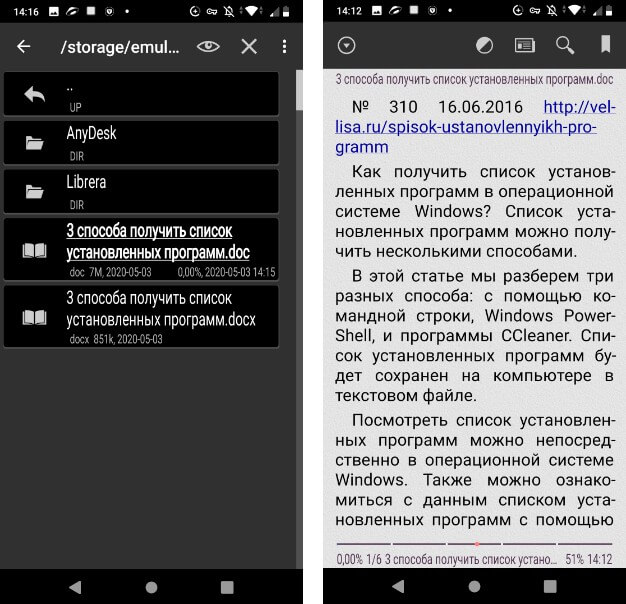
  1. Нажмите на крайнюю левую кнопку в верхнем меню AllReader.
  2. В контекстном меню выберите «Открыть книгу», а затем «Открыть файл».
  3. Пройдите по каталогам на телефоне, чтобы выбрать файл Word.
  4. Нажмите на нужный файл, чтобы он отобразился на экране телефона.

allreader

Выводы статьи

Если у пользователя возникает вопрос, какое приложение открывает файлы DOCX или DOC на Андроид, он может воспользоваться многими программами, поддерживающими форматы файлов документа Word. Более продвинутые приложения позволяют редактировать документы, а другие программы можно использовать только в режиме просмотра.

Источник: vellisa.ru /open-doc-android


Смотри также: 

Названы самые опасные в мире смартфоны. Список. https://fetisovvs.blogspot.com/2019/01/android.html
6 причин, почему смартфон сильно греется. https://fetisovvs.blogspot.com/2018/11/6-android.html
Открываем секретные возможности Android. https://fetisovvs.blogspot.com/2018/10/android-android_11.html
Roamit — приложение для двухстороннего обмена данными между компьютером и смартфоном Андроид/ http://fetisovvs.blogspot.com/2018/02/roamit-android.html
Смартфон Prestigio PSP3530DUO. Проблемы и решения. http://fetisovvs.blogspot.com/2016/10/prestigio-psp3530duo.html
18 секретов мессенджера Viber, о которых вы не знали. http://fetisovvs.blogspot.com/2017/01/18-viber-android.html
Как изменить шрифт на Android. http://fetisovvs.blogspot.com/2018/01/android-kvby-android.html

понедельник, 27 июля 2020 г.

Пять лучших программ для повышения производительности процессора: полезный софт для разгона

Когда производительности центрального процессора не хватает для запуска «тяжелых» ААА-игр и ресурсоемких приложений, пользователи оснащают портативный или стационарный ПК более мощным аппаратным обеспечением или ищут средства для успешного оверклокинга (повышения базовой рабочей частоты ЦПУ).
Для разгона геймеры и прочие энтузиасты используют специальное программное обеспечение, доступное в магазинах софта и на официальных сайтах разработчиков.

PowerTweak
Представленная Dave Jones бесплатная мультиплатформеeнная программа (доступная для устройств на базе разных версий Windows и Linux), совместимая со стационарными рабочими станциями, портативными персональными компьютерами и нэтбуками. Ее главная задача – увеличение показателей быстродействия ЦПУ.
Разогнать при помощи PowerTweak можно почти любой мощный процессор AMD в магазине, а также CPU на базе чипсета Intel.
Практически из любого центрального процессора можно выжать максимум производительности
Действие приложения распространяется и на другие компоненты ПК – например:
  • графический адаптер,
  • ОЗУ,
  • системную шину.
SetFSB
Сервисное ПО, призванное улучшить качество работы персонального компьютера, предназначенного для прохождения популярных игр и выполнения других задач.
Утилита подходит для оверклокинга процессора, а также оперативного запоминающего устройства. Она поддерживает огромное количество микросхем, поэтому пригодна для установки на компьютеры от разных производителей.
В программе присутствует таблица, которая позволяет точно определить модель ЦПУ или ОЗУ перед разгоном. Это помогает избежать ошибок и их неприятных последствий.
SetFSB – это мультиязычное приложение. Интерфейс доступен на русском, украинском и английском языках.

AMD Overdrive
Программа, которая способна положительно повлиять на работоспособность любого «красного» процессора. Она позволяет установить оптимальные параметры функционирования компонентов ПК и тем самым добиться максимальных показателей производительности.
Настройки, которые можно изменить в AMD Overdrive:
  • рабочее напряжение,
  • тактовая частота процессора,
  • температура.
Clockgen
Приложение, предназначенное для повышения быстродействия «железа» компьютера. Оно обладает минималистичным и понятным интерфейсом, поэтому подходит для тех пользователей, которым ранее не приходилось работать с оверклокинговым ПО.
Clockgen занимает мало памяти, быстро реагирует на команды пользователя и функционирует в режиме реального времени.

Ryzen Master
Настоящая находка для пользователей, которые хотят получить беспрепятственный полный контроль над CPU из семейства RYZEN. Она позволяет регулировать абсолютно все параметры, влияющие на работу аппаратного обеспечения.
Ryzen Master легко демонстрирует пользователю пиковые возможности процессора, а также открывает доступ:
  • к подключению и отключению ядер процессора;
  • к измерению рабочей температуры;
  • к регулировке напряжения и частоты.
Все перечисленные программы помогают изъять из ЦПУ максимум, потратив при этом минимум ресурсов.

понедельник, 20 июля 2020 г.

Билл Гейтс. Срыв покровов / Персоналии


Первоначально эта информация была опубликована в блоге, который давно прекратил свое существование и я не собирался ее переиздавать. Однако, после некоторых публикаций на заданную тему в “этих ваших интернетах” и на Хабре, все-таки решил изложить более логичную версию событий. А уж читатель сам разберется, что больше похоже на правду.
Приступим. Bill Gates. Scandals, intrigues, investigations.
Меня всегда интересовало начало великих дел. Кто, как, когда и при каких обстоятельствах вбил, что называется, первый гвоздь.
И эта статья о самом начале начал большого пути Билла Гейтса, который не нуждается в дополнительном представлении.
Рассмотрим тот самый момент, как ему удалось выбиться "из грязи в князи", выйти из “гаража” и стать законодателем мод в компьютерной индустрии.
Безусловно таким толчком, локомотивом стал заключенный с IBM контракт на установку DOS. До этого момента Билл и Micro-Soft прозябали в гаражах и подвалах. После — взлетели на вершину всемирного ИТ бизнеса, а Билл Гейтс стал самым богатым человеком планеты.
Для этого Билл Гейтс, как сейчас модно толерантно говорить, облутал Гарри Килдалла (Gary Kildall) и компанию Digital Research просто склонировав операционную систему CP/M. Информацию об этом вы можете найти в сети. Все просто.
Однако остается один интересный вопрос.
Почему ИБМ предпочла Микрософт, у которой на тот момент ничего не было, не было никакой ОС даже в проекте?
Ведь гораздо проще и прозрачнее было бы приобретение лицензии на CP/M, которой к тому моменту уже стукнуло 10 лет, которая имела более 500_000 проданных копий и являлась стандартом "де факто" в отрасли.
Другими словами, CP/M была стабильной и имела массу своих пользователей. Баги фиксились, новые фичи пилились. Что еще нужно?
Чтобы вы понимали, у быстро-грязной ОС Гейтса тестировщиками IBM было найдено более 300 багов, и принято решение… да, все переписать. Вот почему PC-DOS защищена авторским правом как Microsoft, так и IBM.
Миф о том, что Гарри Килдалл якобы не возжелал говорить и подписывать контракт с представителями IBM мы оставим без обсуждения. Сказки не обсуждают, в них просто верят.

Далее последовали танцы с ценой. Давайте быстро взглянем, как “победил рынок”.
Пользователю предлагалось самому выбрать из двух ОС. За отдельную цену, по отдельному заказу можно было купить CP/M за $240 или получить PC DOS которая… просто шла в комплекте с IBM PC. Какой выбор сделали бы вы?

И все-таки, зачем надо было IBM связываться с этими рисками?
И вот этой информации вы так просто не найдете. Нужно знать, что и где искать.
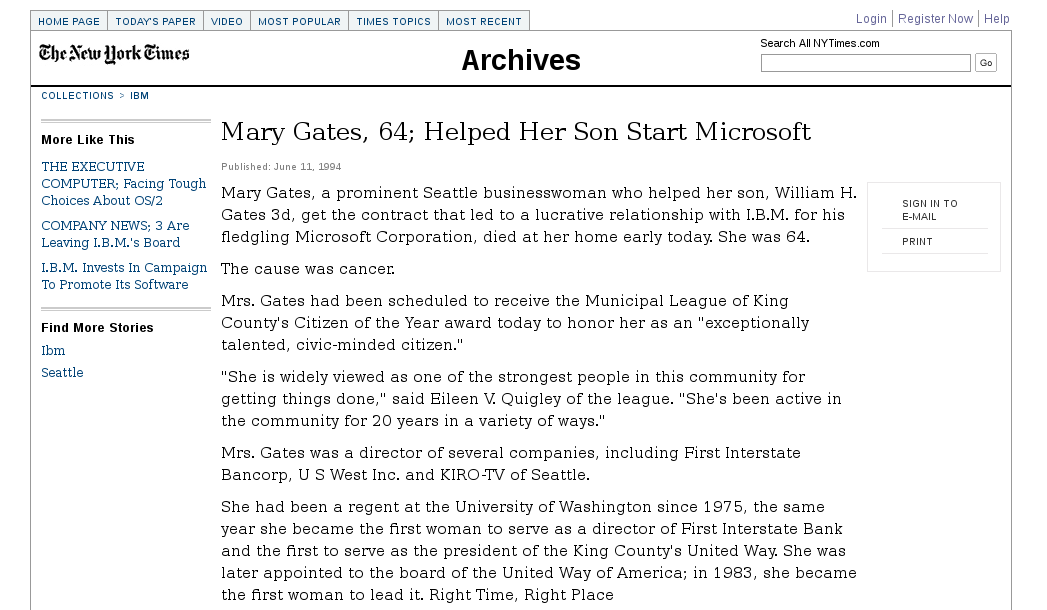
Начнем с конца. Первая ниточка как ни странно обнаруживается в некрологе The New York Times "Mary Gates, 64; Helped Her Son Start Microsoft" от 11 июня 1994 года. Сегодня найти текст вы можете только в кэше Гугла.
"Mary Gates, a prominent Seattle businesswoman who helped her son, William H. Gates 3d, get the contract that led to a lucrative relationship with I.B.M. for his fledgling Microsoft Corporation, died at her home early today."


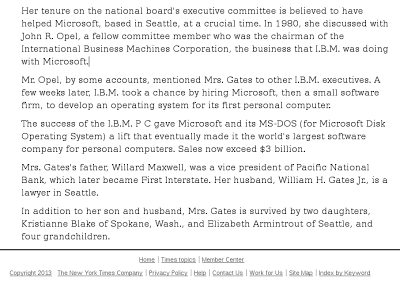
*"Her tenure on the national board's executive committee is believed to have helped Microsoft, based in Seattle, at a crucial time. In 1980, she discussed with John R. Opel, a fellow committee member who was the chairman of the International Business Machines Corporation, the business that I.B.M. was doing with Microsoft.
Mr. Opel, by some accounts, mentioned Mrs. Gates to other I.B.M. executives. A few weeks later, I.B.M. took a chance by hiring Microsoft, then a small software firm, to develop an operating system for its first personal computer.
The success of the I.B.M. P C gave Microsoft and its MS-DOS (for Microsoft Disk Operating System) a lift that eventually made it the world's largest software company for personal computers. Sales now exceed $3 billion.
Mrs. Gates's father, Willard Maxwell, was a vice president of Pacific National Bank, which later became First Interstate. Her husband, William H. Gates Jr., is a lawyer in Seattle."*


В тексте прямо говорится о том, что мама юного Билла возглавляла очень непростую и влиятельную благотворительную организацию United Way of America вместе с тогдашним директором I.B.M. Джоном Опелем (John R. Opel). И, в лучших традициях честной конкуренции, организовала заключение решающего контракта.
Также заметим, что Билл Гейтс происходит из очень богатой и привилегированной семьи.
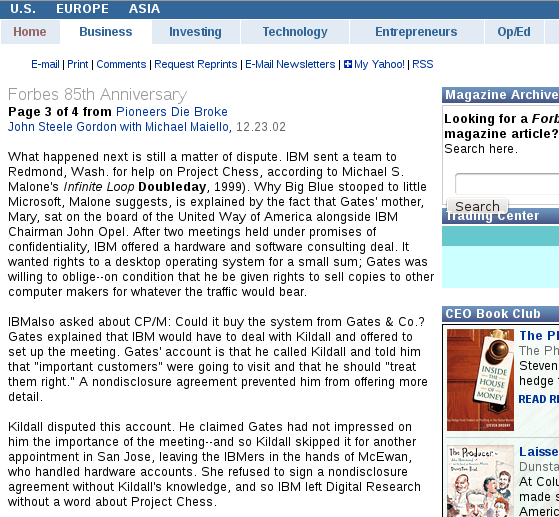
Но, возможно в желтой прессе как обычно написали неправду. Почитаем, что пишет "Форбс" в своей статье "Pioneers Die Broke" авторы John Steele Gordon, Michael Maiello (сегодня, тоже только в кэше, да что ж такое-то):
"Why Big Blue stooped to little Microsoft, Malone suggests, is explained by the fact that Gates' mother, Mary, sat on the board of the United Way of America alongside IBM Chairman John Opel. After two meetings held under promises of confidentiality, IBM offered a hardware and software consulting deal. It wanted rights to a desktop operating system for a small sum; Gates was willing to oblige--on condition that he be given rights to sell copies to other computer makers for whatever the traffic would bear".
"Почему Голубой Гигант немного нагнулся перед Microsoft, объясняется тем фактом, что мать Гейтса, Мэри, заседала в совете the United Way of America (непростой благотворительной организации, прим.пер.) наряду с председателем совета директоров IBM Джоном Опелем. В итоге Гейтс добился… получения права на продажу копий операционной системы другим производителям ПК (по сути конкурентам IBM, что есть беспрецедентный, уникальный случай, прим.)".


Кроме газет и журналов есть еще и книги. А так же книги многократно переиздаваемые. Одна из таких книг "The Meritocracy Myth" By Stephen J. McNamee, Robert K. Miller Jr.
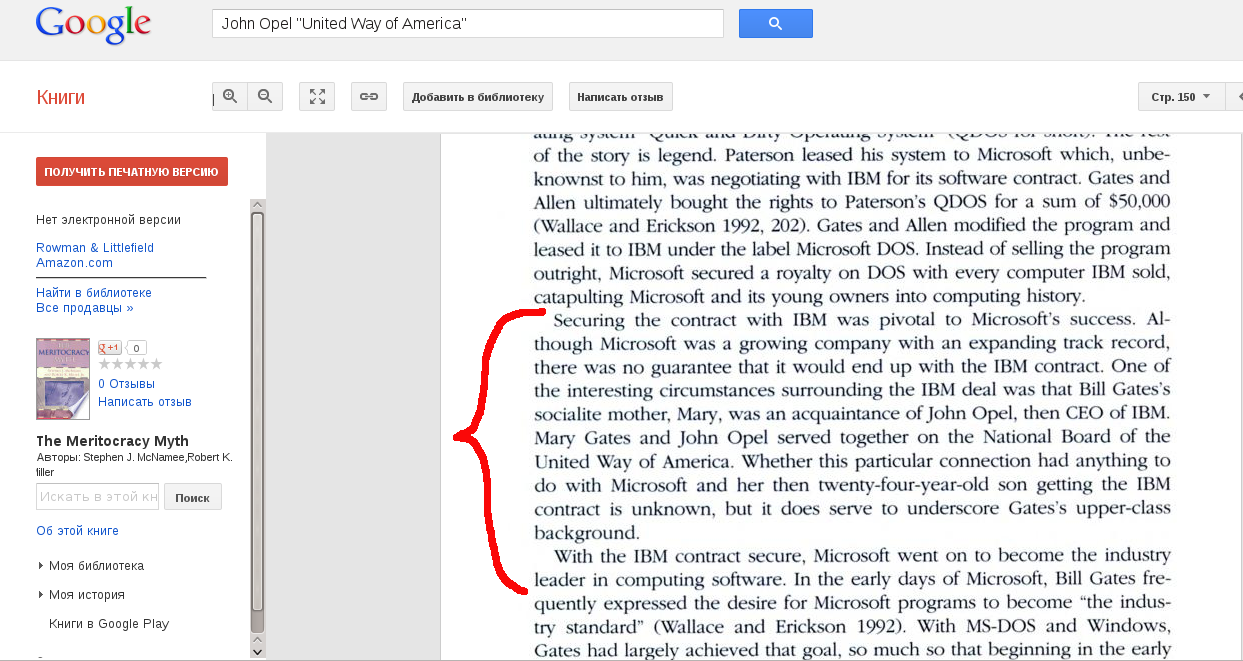
Читаем страницу 150 раздел "I Did It My Way: Self-Empoyment and Mobility", где говорится ровно то же самое. В Гугле именно эти страницы недоступны для прочтения, однако чуть по иному составив поисковый запрос (см. картинку) можно преодолеть и это препятствие к истине.

"Обеспечение контракта с IBM сыграло решающую роль в успехе Microsoft.
Хотя Microsoft была растущая компания с расширяющимся списком клиентов не было никакой гарантии, что она в конечном итоге получит контракт с IBM. Одним из интересных обстоятельств сделки было то, что мать Билла Гейтса — Мэри, был знакома с Джоном Опелем — генеральным директором IBM. Мэри Гейтс и Джон Опель вместе служили в Национальном совете United Way of America. Эта конкретная связь возможно не имеет ничего общего с Microsoft и ее тогда 24-летним сыном, который получил контракт с IBM, но она служит для подчеркивания того, что Гейтс происходит из высшего класса. С договором IBM, Microsoft пошла дальше, чтобы стать лидером в области разработки программного обеспечения.
История Билла Гейтса служит иллюстрацией наличия многих факторов, которые иногда сливаются, чтобы вызвать большой предпринимательский успех. Билл Гейтс демонстрирует многие личностные характеристики часто связанные с большой предпринимательской активностью, интеллектом, видением, решительностью, дерзостью, а также деловой смекалки.
Но такие индивидуальные черты сами по себе не создают предпринимательского успеха. Гейтс был готов воспользоваться этими чертами через наследование привилегий (особенно опыт Lakeside) и удачи (быть в нужном месте в нужное время).

(Lakeside — привилегированная частная школа для богатых, прим.)"


Micro-soft никогда не оспаривала данный факт ни в суде, ни где-то еще. И это в стране, где охотно судятся из-за пролитой чашки кофе, а про деловую репутацию и говорить нечего, и особенно охотно судятся имея для этого неограниченные финансовые возможности.
Поэтому прошу считать факт "блата" доказанным и имевшим место в действительности.
Простаки пусть слушают очередную сказку про "американскую мечту" о том, как простой юноша "сам себя сделал".
Ну, а дальнейшую историю Микро-софт вы и сами знаете: рецидив истории с CP/M — история с Windows NT — успех, и далее одни провалы — полностью проспали рывок Google и Android. Порешать как с Гарри Килдаллом не вышло, да и ИБМ уже была не та.
Источник: habr.com /ru/post/511344/

Смотри также:

Йода из Кремниевой долины. https://fetisovvs.blogspot.com/2019/01/blog-post_5.html
Кого можно назвать лучшим программистом всех времен? https://fetisovvs.blogspot.com/2017/09/kvby.html