Избранное сообщение

Фетісов В. С. Комп’ютерні технології в тестуванні. Навчально-методичний посібник. 2-ге видання, перероблене та доповнене / Мои публикации

В 10-х годах я принимал участие в программе Европейского Союза Tempus "Освітні вимірювання, адаптовані до стандартів ЄС". В рамк...

Благодаря Интернету количество писателей и поэтов увеличивается в геометрической прогрессии. Поголовье читателей начинает заметно отставать.

суббота, 14 марта 2020 г.

Советы и хитрости IntelliJ IDEA: 2. Анализ зависимостей / Программирование на Java

14.03.2020. Как анализировать зависимости в IDEA с помощью Dependency Structure Matrix и других инструментов.

Этот перевод продолжает серию об IntelliJ IDEA:

Матрица зависимостей

Эта функциональность доступна только в IntelliJ IDEA Ultimate, но не в Community версии.
IDEA предлагает полезный инструмент для анализа внутренних зависимостей в вашем проекте, который называется Матрица структуры зависимостей. Его можно использовать для анализа не только зависимостей между пакетами, но и отдельных классов.
Это может быть очень важно, так как тесно связанные классы и модули или даже циклические зависимости означают, что ваш код очень трудно реорганизовать и использовать повторно.
Матрица структуры зависимостей (Dependency Structure Matrix или сокращенно DSM) может помочь вам визуализировать ваши зависимости и найти потенциальные проблемы. Во-первых, обязательно выполните команду build в свем проекте. Затем, чтобы запустить анализ, перейдя в меню «Analyze → Analyze Dependency Matrix...». Вам необходима редакция IDEA Ultimate и включить входящий в нее плагин DSM Analysis.
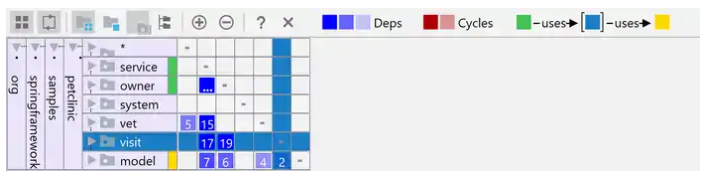
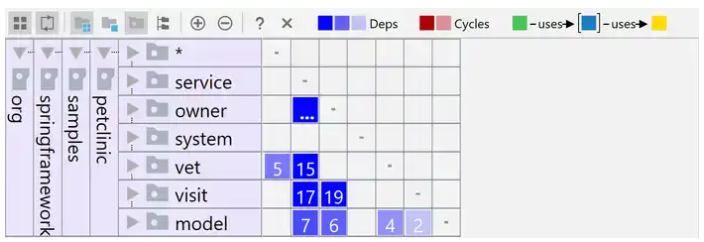
После завершения анализа вы увидите нечто похожее на это:

Чтобы лучше понять матрицу, посмотрите на следующий скриншот.

IDEA пропускает метки столбцов, чтобы сэкономить драгоценное пространство, но ведет себя так, как если бы они были там.
Каждая строка и столбец представляют пакет. Каждая ячейка представляет собой пересечение строки и столбца — это два пакета. Число в ячейке представляет количество зависимостей одного пакета от другого. Это означает, что один класс из исходного пакета использует другой класс из целевого пакета. Чем темнее клетка, тем больше зависимостей. Если существует более 99 зависимостей, он показывает ... вместо номера.
Пока зависимости синего цвета, это хорошо, так как они только односторонние. Циклические зависимости будут показаны красным, что не очень хорошо. Но мы увидим это позже.

Визуальная помощь

Матрица является мощным инструментом, который может отображать много информации одновременно. Однако поначалу может быть трудно ее читать, если вы не привыкли работать с ней. Особенно со скрытыми колонками. К счастью, есть визуальная помощь, которая может помочь вам лучше понять зависимости.
Если вы наведите курсор мыши на ячейку, она покажет всплывающую подсказку, указывающую направление зависимости.


Это может быть полезно, но это еще не все. Вы можете щелкнуть по любому пакету слева (не по отдельной ячейке с номерами зависимостей), и IDEA покажет вам еще немного больше полезной информации.


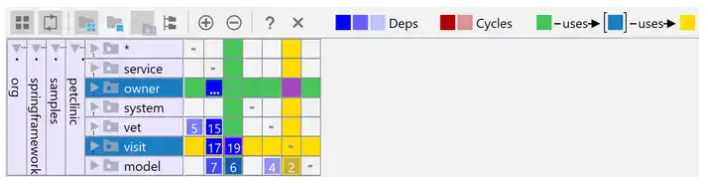
Строка выделяетмя цветом, а также соответствующий столбец, представляющий тот же пакет. Кроме того, вы можете видеть, что некоторые другие пакеты выделены либо желтым на зеленым цветом.

  • Желтым цветом выделены пакеты, от которых зависит выбранный пакет
  • Зеленым цветом маркируются пакеты, которые зависят от выбранного пакета
Помимо выбора целого пакета, вы также можете щелкнуть по отдельным ячейкам. Цветовая кодировка такая же, есть только одна новая концепция. Фиолетовая ячейка представляет зависимости между теми же двумя пакетами, но в другом направлении.


Нам нужно идти глубже

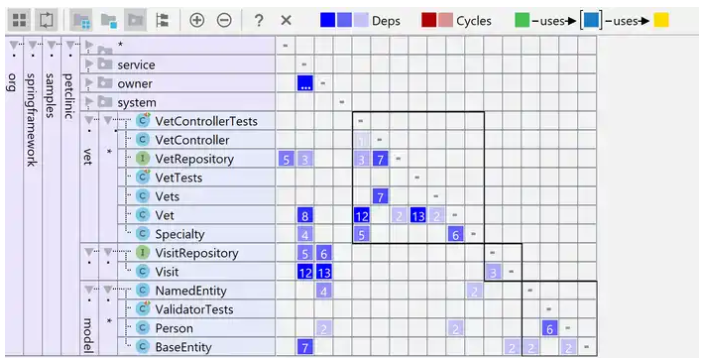
Пока что мы работали только на уровне пакета. Это, несомненно, полезно, но часто вам нужно вдаваться в большие подробности. Это означает, что необходимо исследовать также зависимости между отдельными классами.
В представлении DSM все просто, вы можете раскрыть свои пакеты, чтобы увидеть их содержимое. Таким образом, вы можете увидеть зависимости для всех потенциальных подпакетов или даже отдельных классов.


Циклические зависимости

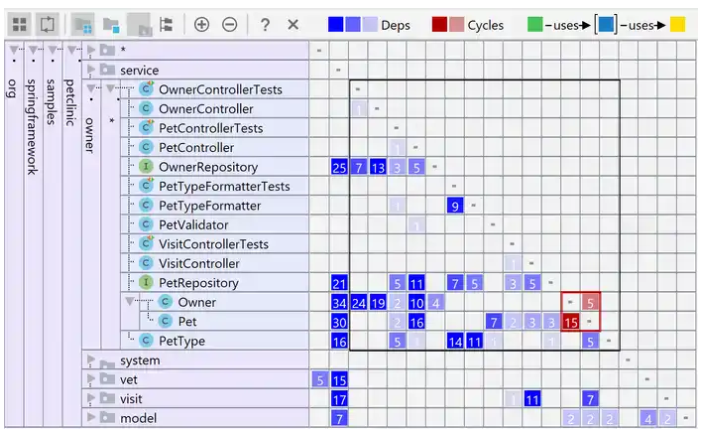
Пока что мы рассмотрели только однонаправленные зависимости. Но то, к чему вы должны относиться очень осторожно, это циклические зависимости. В представлении DSM они отмечены красным:


Вы можете видеть, что класс Owner имеет 15 зависимостей от класса Pet, в то время как Pet имеет 5 зависимостей от Owner.

Выполнение действий

Представление DSM в IDEA — это не только полезный инструмент для визуализации зависимостей, но вы также можете выполнить множество полезных действий непосредственно из контекстного меню, щелкнув правой кнопкой мыши ячейку или пакет.
Вы даже можете реорганизовать свои классы прямо из представления DSM. Если щелкнуть ячейку с зависимостями, вы можете вызвать меню Find usages for dependencies. IDEA будет искать все места в одном из ваших классов / пакетов, где используется другой класс / пакет.
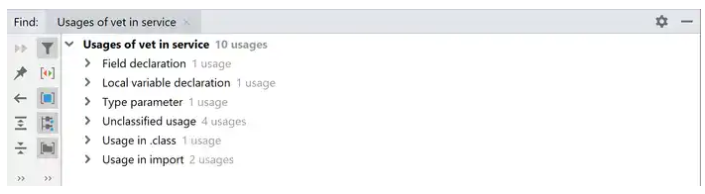
Давайте посмотрим на пример, чтобы быть более конкретным. Мы можем найти все места в пакете service, где используется что-либо из пакета vet. Результаты классифицированы по типу:

Теперь вы можете проверять вхождения по одному и проверить, можете ли вы улучшить ваши зависимости.

Анализ Maven зависимостей

Эта функциональность доступна только в IntelliJ IDEA Ultimate, но не в Community версии.
До сих пор мы рассмотривали только внутренние зависимости в вашем собственном коде. Тем не менее, вы можете столкнуться с различными проблемами, в том числе с внешними зависимостями. Это сторонние библиотеки ваших проектов. В этом можно запутаться, поскольку у вас нет только прямых зависимостей, но ваши библиотеки имеют собственные зависимости (транзитивные зависимости). Вы можете столкнуться со многими проблемами, такими как конфликт версий зависимостей одного и того же артефакта или даже циклические зависимости. Maven предлагает вам создать представление дерева зависимостей, которое может помочь вам в анализе потенциальных проблем. Вы можете просто вызвать:

mvn dependency:tree -Dverbose -DoutputFile=dependencies.txt
Maven выведет ваше дерево зависимостей в текстовом формате, который может выглядеть примерно так (вот полный пример):

com.vojtechruzicka:spring-boot-actuator-example:jar:1.0.0-SNAPSHOT
+- org.springframework.boot:spring-boot-starter-actuator:jar:2.0.3.RELEASE:compile
| +- org.springframework.boot:spring-boot-starter:jar:2.0.3.RELEASE:compile
| | +- org.springframework.boot:spring-boot:jar:2.0.3.RELEASE:compile
| | +- org.springframework.boot:spring-boot-autoconfigure:jar:2.0.3.RELEASE:compile
| | +- org.springframework.boot:spring-boot-starter-logging:jar:2.0.3.RELEASE:compile
| | | +- ch.qos.logback:logback-classic:jar:1.2.3:compile
| | | | \- ch.qos.logback:logback-core:jar:1.2.3:compile
| | | +- org.apache.logging.log4j:log4j-to-slf4j:jar:2.10.0:compile
| | | | \- org.apache.logging.log4j:log4j-api:jar:2.10.0:compile
| | | \- org.slf4j:jul-to-slf4j:jar:1.7.25:compile
| | +- javax.annotation:javax.annotation-api:jar:1.3.2:compile
| | \- org.yaml:snakeyaml:jar:1.19:runtime
В дополнение к простому тексту, предлагаются различные другие форматы в качестве вывода, которые лучше подходят для представления графа зависимостей, такие как graphml или tgf.
Вы можете указать некоторые другие параметры, которые помогут вам в вашем исследовании, но для более крупных проектов может быть затруднительно работать с выходными данными дерева зависимостей напрямую.

ОБНОВЛЕНИЕ: Будьте осторожны с параметром verbose при использовании maven 3.x, так как под капотом он все еще использует алгоритм Maven 2 и может дать вам противоречивые результаты.
К счастью, IDEA предлагает инструмент с хорошим графическим интерфейсом для работы с графами зависимостей Maven. Этот инструмент уже давно используется в IntelliJ, но с версии 2019.1 он получил некоторые необходимые улучшения, которые делают его гораздо более полезным в проектах с большими графами зависимостей.
Чтобы показать график, зайдите в файл pom.xml и нажмите Shift + Ctrl + Alt + U (или ⌥ + ⇧ + ⌘ + U на Mac). Или щелкните правой кнопкой мыши → Diagrams → Show Dependencies.
Вы увидите уменьшенный график зависимостей, где невозможно увидеть отдельные имена элементов, если вы не увеличите масштаб. Поиск отдельных элементов вручную может быть очень болезненным. К счастью, вы можете использовать команду Find как обычно, используя Ctrl + F.


Теперь мы можем легко определить конкретную зависимость, но все же множество несвязанных зависимостей затрудняет чтение графика. Давайте рассмотрим, как фильтровать зависимости, чтобы избавиться от нежелательного шума.
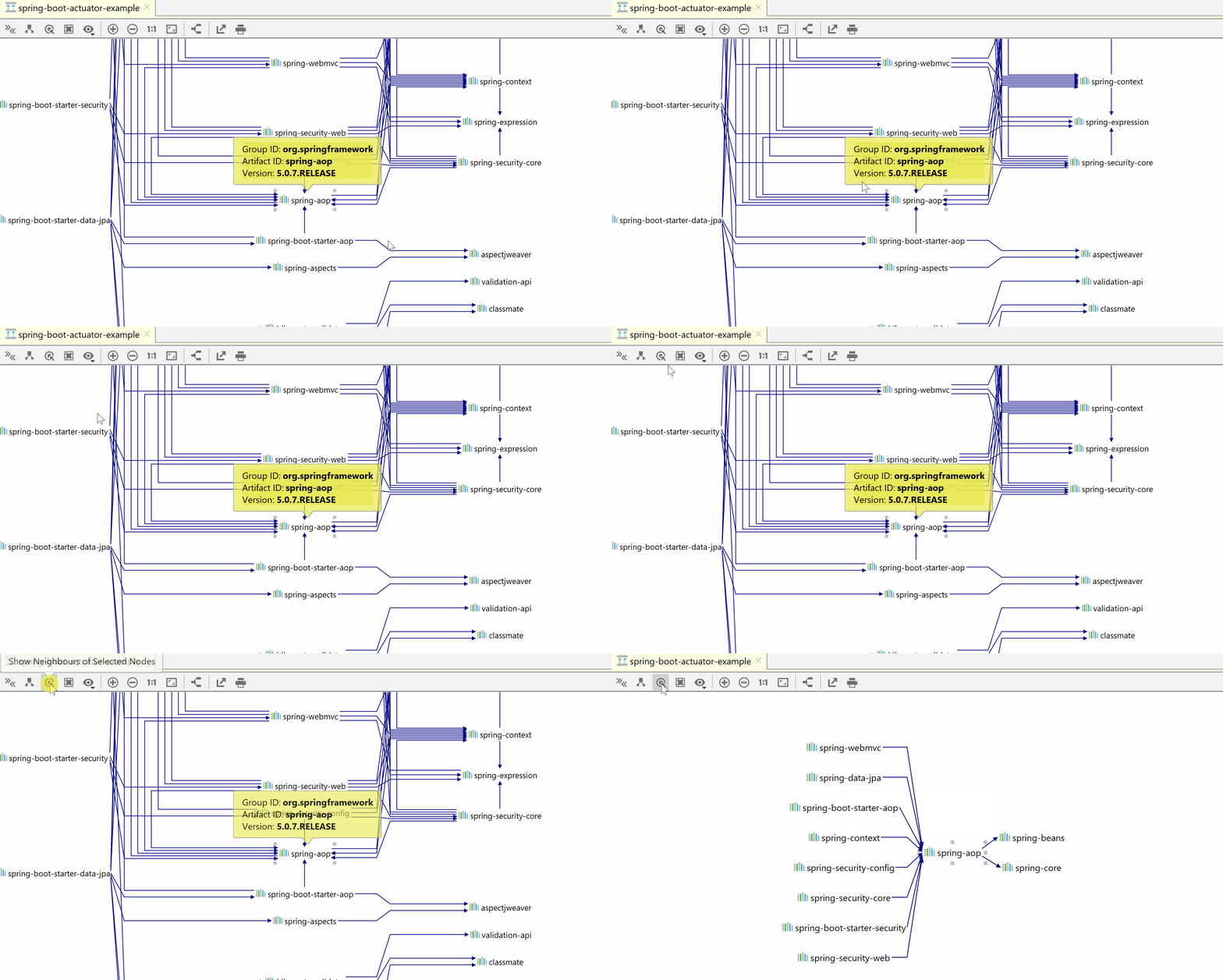
Первый вариант — показать только прямых соседей. То есть только прямые зависимости текущего элемента и только элементы, которые напрямую зависят от выбранного элемента.


Обратите внимание, что это работает не только для отдельных элементов, но вы можете выбрать несколько элементов, удерживая кнопку Shift.
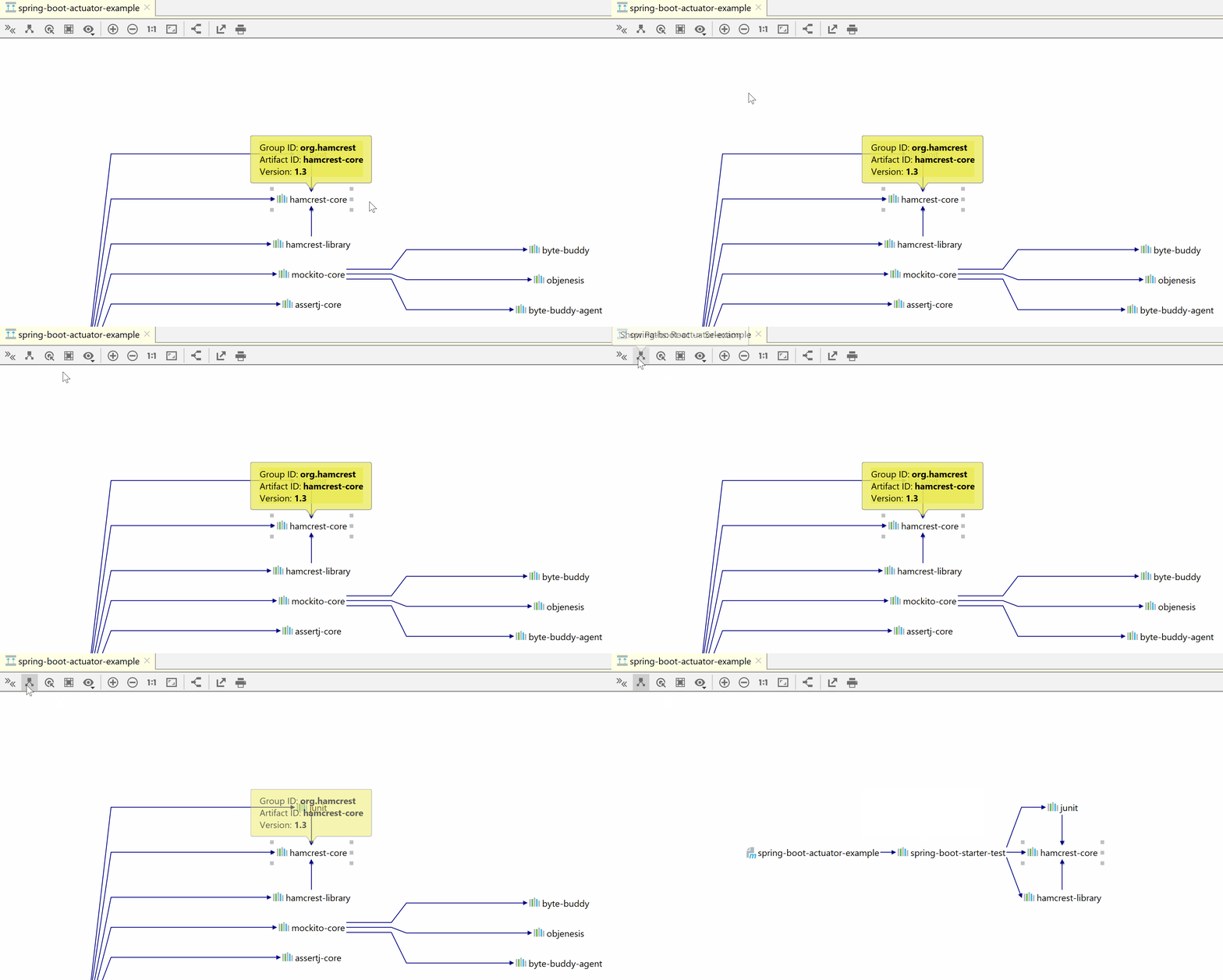
Другим способом фильтрации является отображение цепочки зависимостей, ведущей от корня к выбранным элементам.

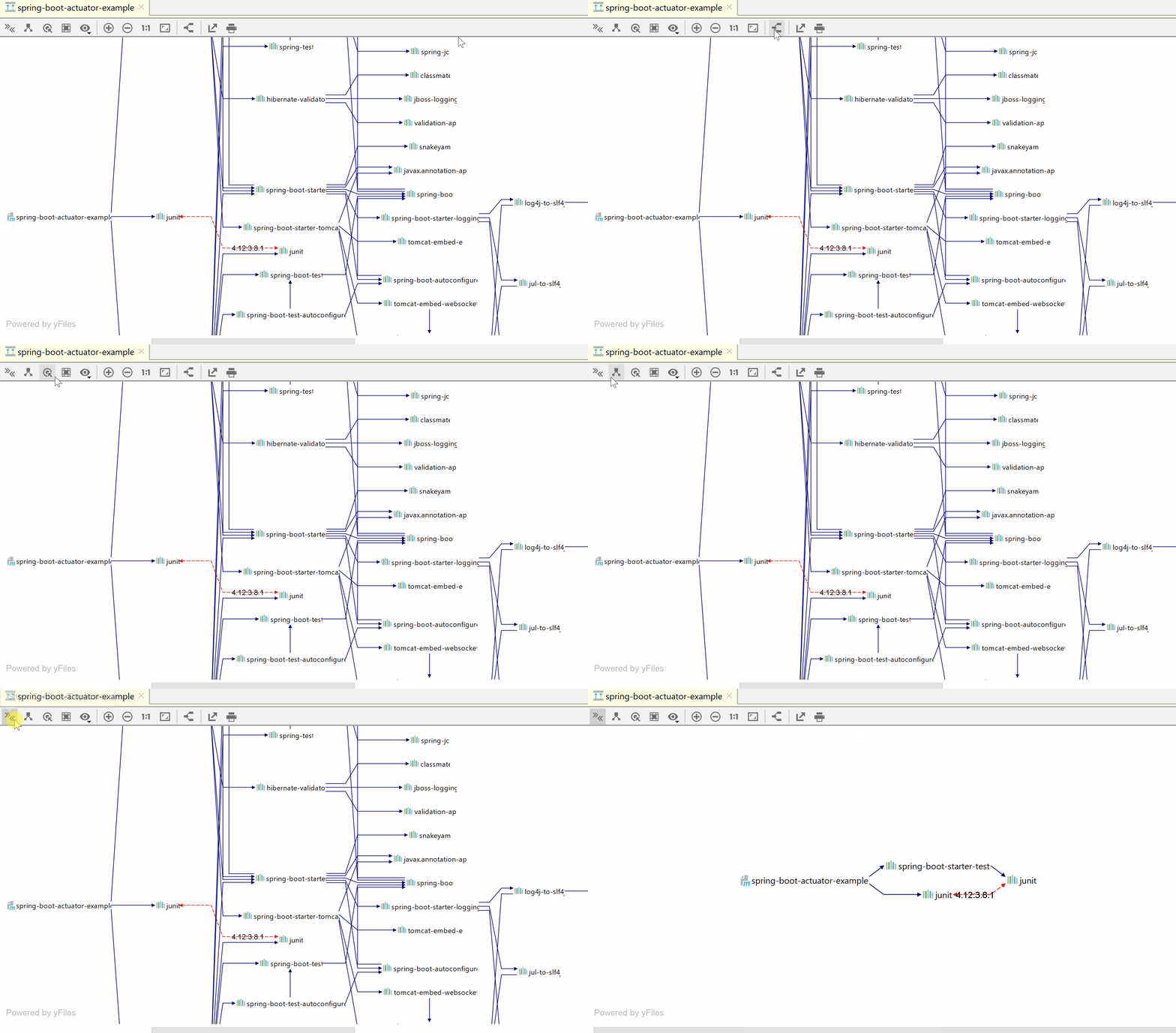
IDEA выделяет для вас конфликтующие зависимости красным цветом. Тем не менее, может быть трудно найти, если что-то не так в огромном дереве зависимостей. К счастью, вы можете фильтровать только проблемные части:


В приведенном выше примере вы можете увидеть конфликт между версиями JUnit. Существует явная зависимость от JUnit 3.8.1 и другой версии, транзитивно полученной через spring-boot-starter-test.

Плагин Maven Helper

Если графическое дерево зависимостей не то, что вам нужно, есть альтернатива для вас. Это плагин Maven Helper от Vojtech Krasa. Он использует иерархическое текстовое представление зависимостей, аналогично mvn dependency:tree, но с хорошими возможностями просмотра зависимостей.
Это также хорошая альтернатива, если вы используете IDEA Community Edition или используете более старую версию IDEA, где график зависимости Maven безполезен.
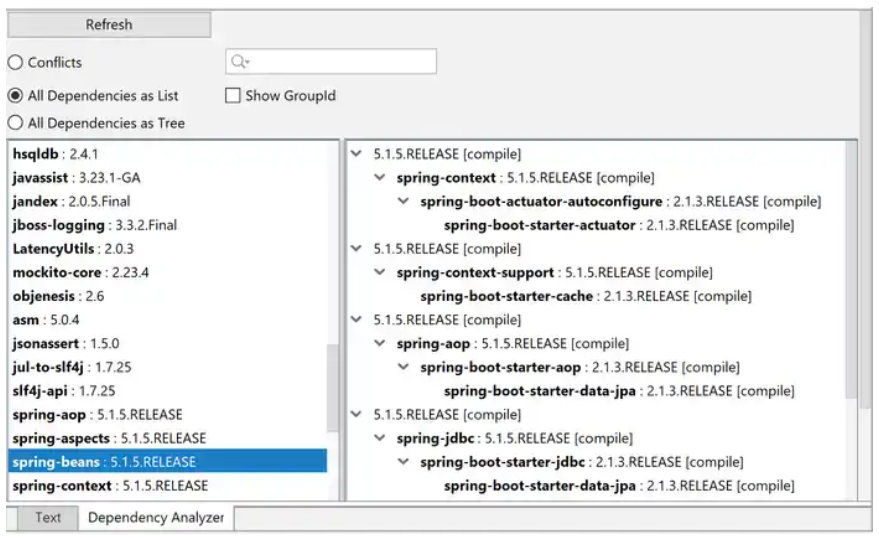
Чтобы использовать анализатор зависимостей, предлагаемый этим плагином, просто откройте любой файл pom.xml. Внизу вашего редактора появится новая вкладка под названием Dependency Analyzer, добавленная редактором.


На левой панели вы можете просматривать свои зависимости (в виде списка или дерева). Правая панель показывает, как выбранная зависимость попала в ваше приложение через цепочку зависимостей. Вы можете легко переключать вид, чтобы показать только конфликты.

Анализ Gradle зависимостей

Начиная с версии 2019.2, IDEA может наконец показать вам диаграмму зависимостей не только для Maven, но и для Gradle. Ура! Он работает почти так же, как диаграмма зависимостей Maven.
Просто зайдите в файл build.gradle и нажмите Shift + Ctrl + Alt + U (или ⌥ + ⇧ + ⌘ + U на Mac). Или щелкните правой кнопкой мыши → Diagrams → Show Dependencies.

Заключение

Когда вы создаете приложение, правильное структурирование ваших зависимостей очень важно, поскольку архитектуру с жесткими и запутанными зависимостями может быть очень сложно поддерживать, расширять и изменять. К счастью, IDEA может помочь с помощью структурной матрицы зависимостей, которая предоставляет полезное графическое представление ваших внутренних зависимостей.
В дополнение к этому, вы должны убедиться, что ваши внешние зависимости также покрыты, чего вы можете достичь, используя граф зависимостей для вашей системы управления зависимостями, такой как Maven.


Смотри также:

Советы и хитрости IntelliJ IDEA: 1. Сравнение файлов и папок. https://fetisovvs.blogspot.com/2020/03/intellij-idea-1-java.html
Функциональное программирование: в Java и C# слишком много церемоний. http://fetisovvs.blogspot.com/2017/05/java-c.html

вторник, 10 марта 2020 г.

Советы и хитрости IntelliJ IDEA: 1. Сравнение файлов и папок / Программирование на Java

10.03.2020. От переводчика: В блоге Войтеха Рузички по программированию имеется 13 постов с тегом IDEA. Один из был переведен и опубликован на Хабре — Лучшие плагины IntelliJ IDEA. Он оказася довольно популярен и я решил попробовать перевести и другие посты об IDEA. Надеюсь будут полезны для вас.
IntelliJ IDEA предлагает множество способов сравнения файлов, папок и фрагментов кода и даже синхронизации содержимого папок.

Сравнение файлов проекта

Допустим, в вашем проекте есть два похожих файла, и вам нужно сравнивать их построчно. С IDEA это очень просто. Просто выберите оба файла в окне вашего проекта (удерживая Ctrl для множественного выбора).
Теперь у вас есть два варианта:

  1. Щелкните правой кнопкой мыши один из файлов и выберите в меню опцию «Compare Files».
  2. Нажмите Ctrl + D
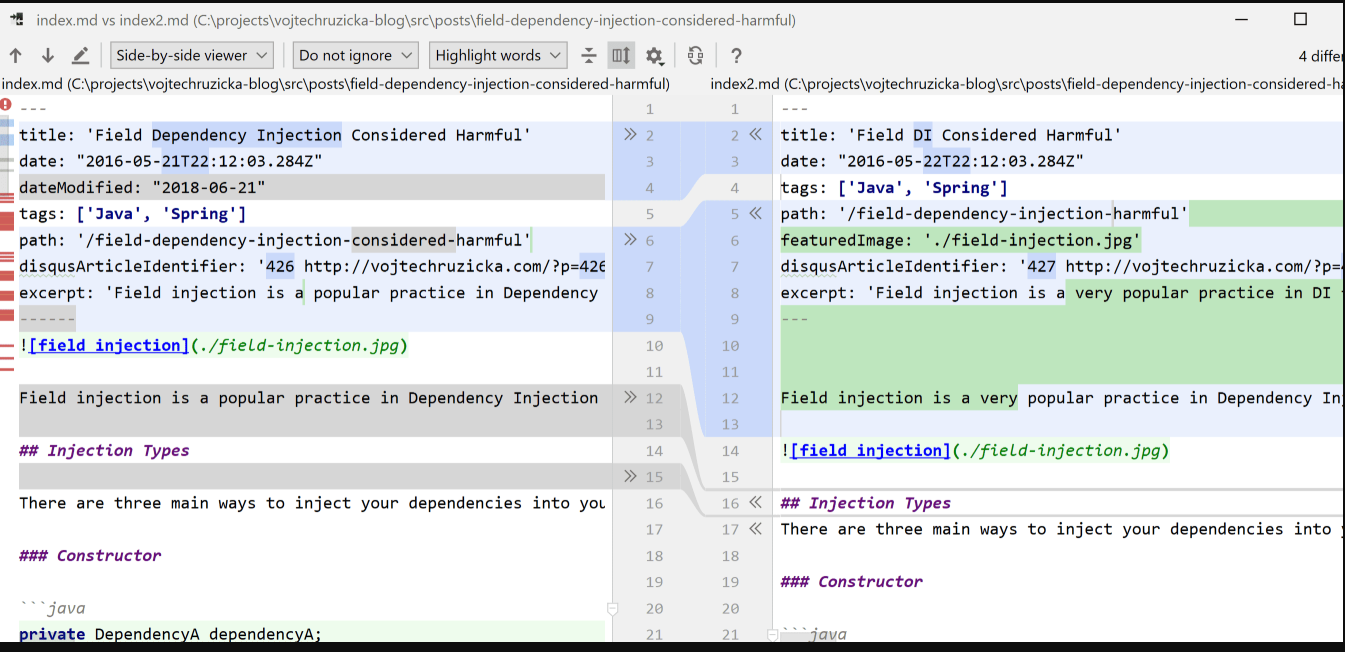
После чего открывается новое окно, которое содержит две панели, в каждой из которых отображается содержимое одого файла. Это очень похоже на diff в системах контроля версий, таких как Git.


Каждое отличие имеет цветовую кодировку:

  • Отсутствие окраски означает, что содержание одинаково
  • Синий означает наличие изменений в той же строке
  • Зеленый означает новый контент
  • Серый означает удаленный контент
Вы можете нажать иконки со стрелками » и «, чтобы применить конкретное изменение из одного файла в другой.
Cравнение работает и для изображений, хотя вы не можете видеть и использовать индивидуальные различия.

Сравнение с файлом вне проекта

Второй пример, когда вам нужно сравнить файл из вашего проекта с другим файлом вне его.
Процесс очень похож на описанный выше. Выберите один файл в окне вашего проекта и:

  1. Щелкните правой кнопкой мыши один из файлов и выберите в меню опцию «Compare With...»
  2. Нажмите Ctrl + D
Последний шаг — поиск внешнего файла для сравнения. Далее сравнение происходит так же, как и в примере выше.

Сравнение с буфером обмена

Возможно, у вас есть файл в вашем проекте, и вам нужно сравнить его с некоторым внешним контентом, который не сохраняется как файл на вашем компьютере. Может быть, это фрагмент кода из Интернета, например, с сайта stackoverflow.
Во-первых, вам нужно открыть файл из вашего проекта в вашем редакторе. Затем скопируйте в буфер обмена фрагмент, который вы хотите сравнить (Ctrl + C).
Теперь у вас есть два варианта. Либо сравните весь файл с буфером обмена, либо сравнить выделенный текст.

  1. Если вы хотите, чтобы весь файл сравнивался, просто щелкните правой кнопкой мыши в любом месте редактора и выберите «Compare with Clipboard» в контекстном меню.
  2. Если вы хотите сравнить только выделенный текст, сначала выберите какой-то фрагмент файла, а затем щелкните правой кнопкой мыши, как и раньше.

Собственное сравнение

Как насчет случая, когда вы хотите сравнить два фрагмента кода из внешних источников? Вы тоже можете это сделать! Просто запустите Find Action с помощью Ctrl + Shift + A и затем найдите опцию Open Blank Diff Window в контекстном меню.
Откроется новое окно сравнения с пустыми обеими панелями, так что вы сможете скопировать и вставить оба фрагмента для сравнения.

Сравнение с предыдущей локальной версией файла

Даже если вы не используете какую-либо систему контроля версий, IDEA хранит исторические версии ваших локальных файлов. Вы можете щелкнуть правой кнопкой мыши в вашем редакторе и выбрать Local history → Show history в контекстном меню.


Здесь вы можете просмотреть более старые версии вашего текущего файла и увидеть разницу между старой и текущей версией и применить любые изменения, если это необходимо.

Сравнить с использованием VCS

Если вы используете систему контроля версий (VCS), у вас есть еще несколько вариантов сравнения. Например, если вы используете Git, вы можете перейти к VCS → Git или щелкнуть правой кнопкой мыши на вашем редакторе и выбрать Git. Теперь вы можете:

  • Сравнить с той же версией репозитория: сравнивает текущий локальный файл с версией в вашем удаленном репозитории
  • Сравнить с веткой: сравнивает локальный файл с тем же файлом в другой ветке
  • Показать историю: сравнивает локальный файл с его предыдущими версиями

Сравнение папок

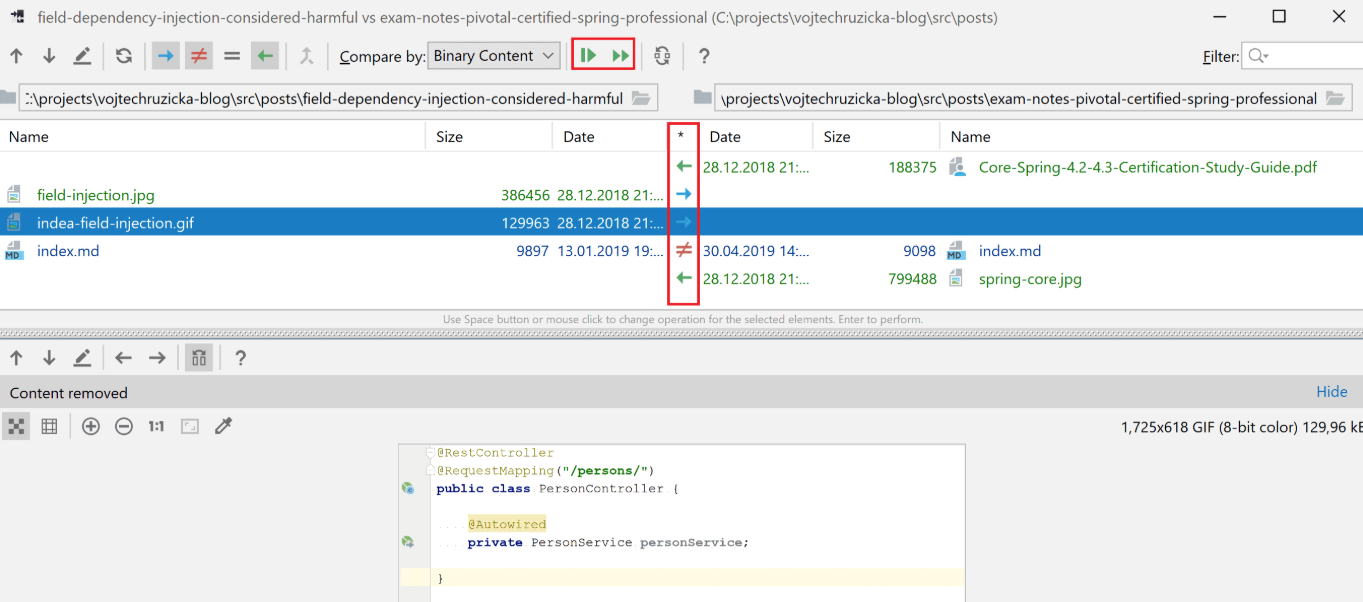
Сравнение работает не только для отдельных файлов, но и для целых каталогов. Процесс такой же, как и для файлов — просто выберите две папки в окне вашего проекта и нажмите Ctrl + D или щелкните правой кнопкой мыши и выберите Compare Directories в контекстном меню.


Здесь вы можете увидеть список всех файлов, присутствующих в обоих или в одном из каталогов. Вы можете легко определить, какие файлы присутствуют только в одной папке, а какие в обеих. Файы в обоих папках вы можете сравнить, как обычно.

Синхронизация папок

Инструмент сравнения каталогов полезен не только для выявления различий в обоих каталогах, но и для синхронизации изменений. Вы можете применить изменения для отдельных разделов каждого файла, как обычно. Но вы также можете пометить файлы, присутствующие только в одном из каталогов, для сохранения или синхронизации с другим каталогом. Вы можете изменить желаемое действие для каждого файла в столбце *. Как только вы закончили свой выбор, вы можете нажать либо Synchronize selected, либо Synchronize all для выполнения необходимой синхронизации.


Источник: habr.com /ru/post/491496/

Смотри также:

Функциональное программирование: в Java и C# слишком много церемоний. http://fetisovvs.blogspot.com/2017/05/java-c.html
пятница, 6 марта 2020 г.

Включаем гостевой режим на Андроид-смартфоне / Android. Пользователям

Некоторым пользователям иногда необходимо скрыть свою важную информацию, чтобы другой человек мог воспользоваться их гаджетом. Гостевой режим позволяет сделать это легко и просто. Он дает возможность обезопасить себя и свои личные данные, открывая доступ другим пользователям на смартфоне.
Сейчас не все модели поддерживают данную удобную функцию. В некоторых смартфонах их нет или они получили совершенное другое название. При отсутствии режима гостя пользователи могут установить специальные приложения. Однако во многих современных смартфонах можно настроить гостевой доступ. К примеру, в Xiaomi Redmi Note 8 это получится сделать, создав второе рабочее пространство. На нем мы и рассмотрим, как это выполнить, не прибегая к дополнительным сервисам.
Как подключить гостевой режим на Андроид-смартфоне

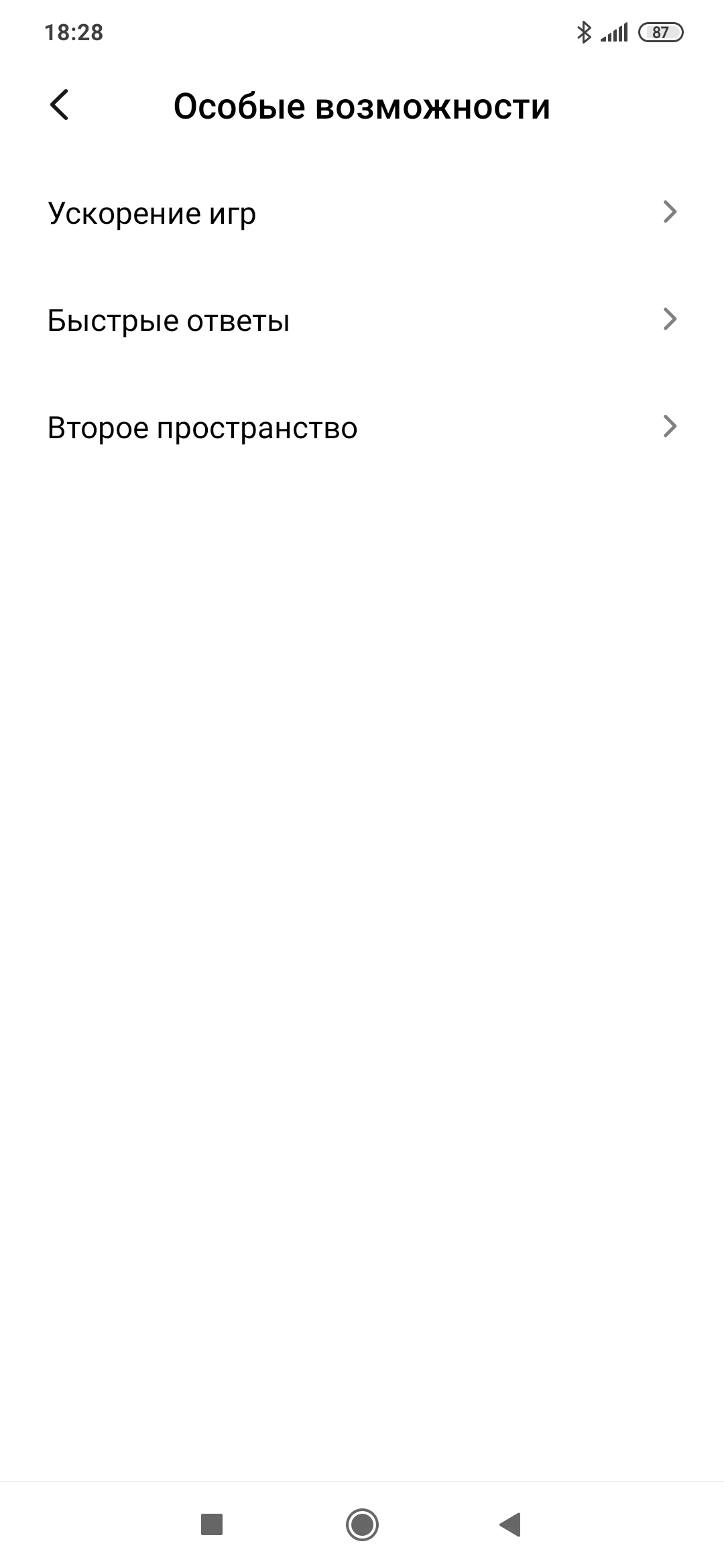
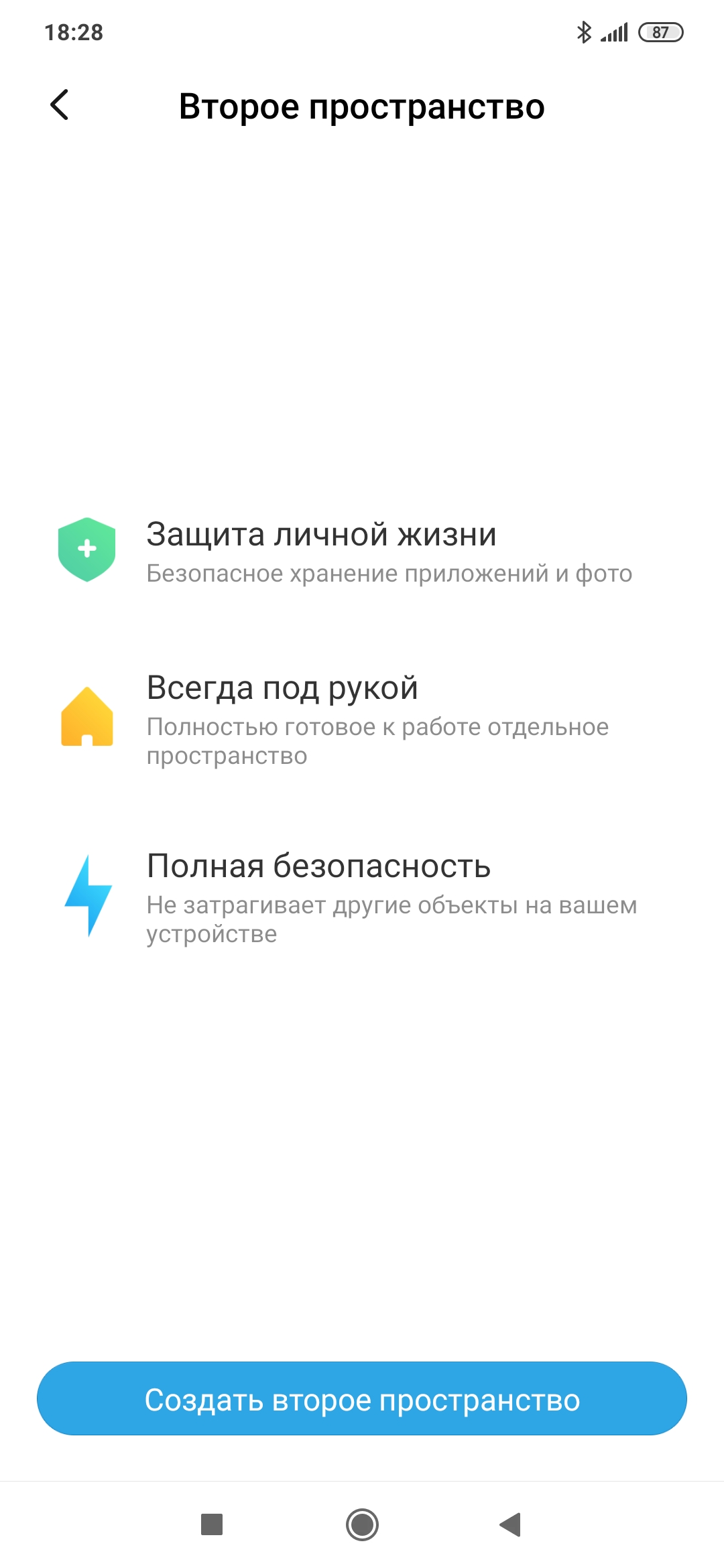
Открываем настройки и переходим к разделу «Система и устройство» или «Особые возможности». Здесь необходимо выбрать пункт под названием «Второе пространство». После этого на открывшейся странице можно заняться созданием пространства.

Можно для удобства создать ярлык, а также при необходимости пароль. Это позволит легко переключаться между аккаунтом гостя и профилем владельца смартфона. Затем стоит нажать «Далее».

При желании на второе пространство доступно назначить пароль или отпечаток. Это пригодится для перехода без промедления с одного аккаунта на другой.

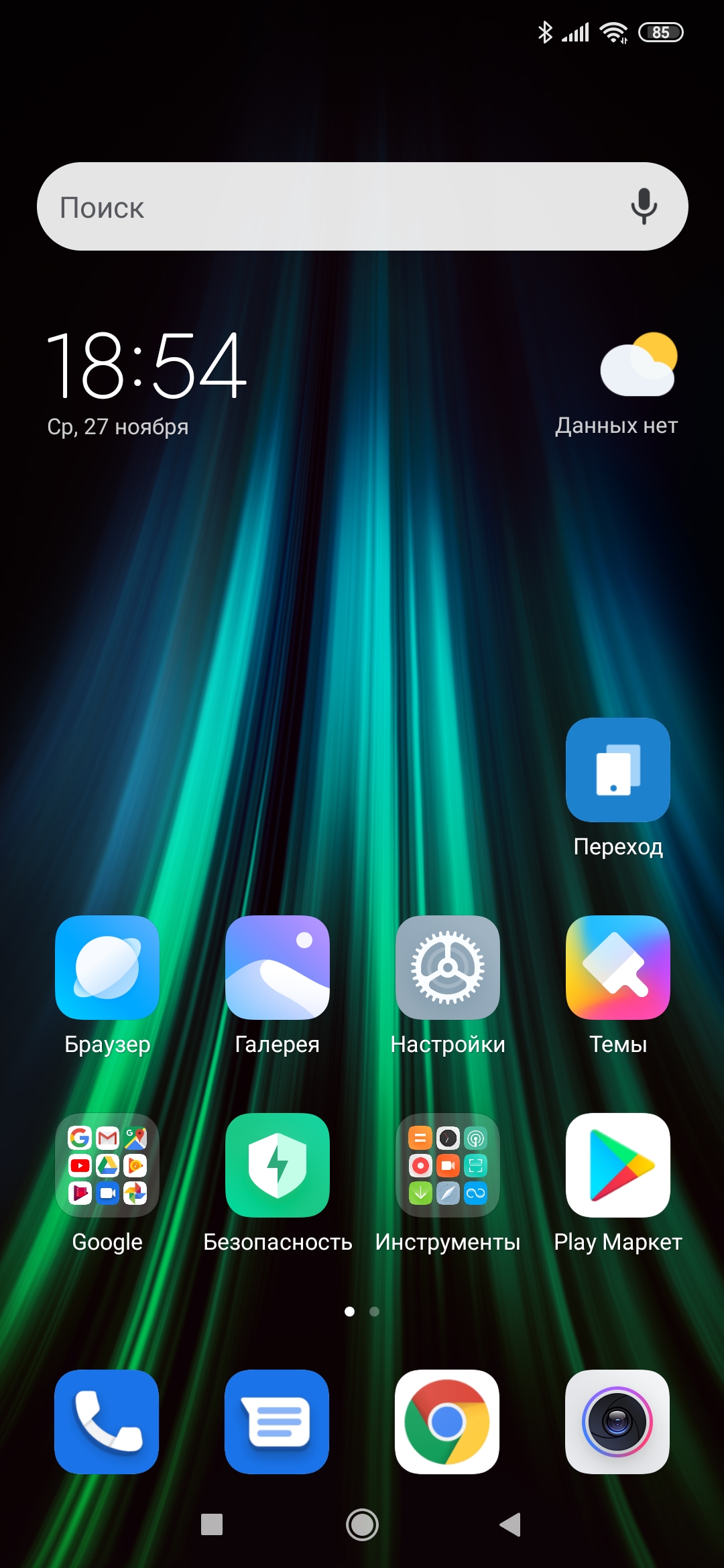
После этого второе пространство будет готово. Пользователь может попасть в свой или гостевой профиль, когда нажмет на значок «Переход». Система попросит напечатать пароль или оставить отпечаток, чтобы совершить вход.
Какие приложения помогут для создания гостевого доступа


Друзья и коллеги могут довольно часто просить воспользоваться смартфоном, но на нем может не быть гостевого режима или второго рабочего пространства. Тогда стоит воспользоваться приложениями, которые помогут облегчить эту задачу. Они создают гостевой профиль, а также сохраняют в безопасности личную информацию.
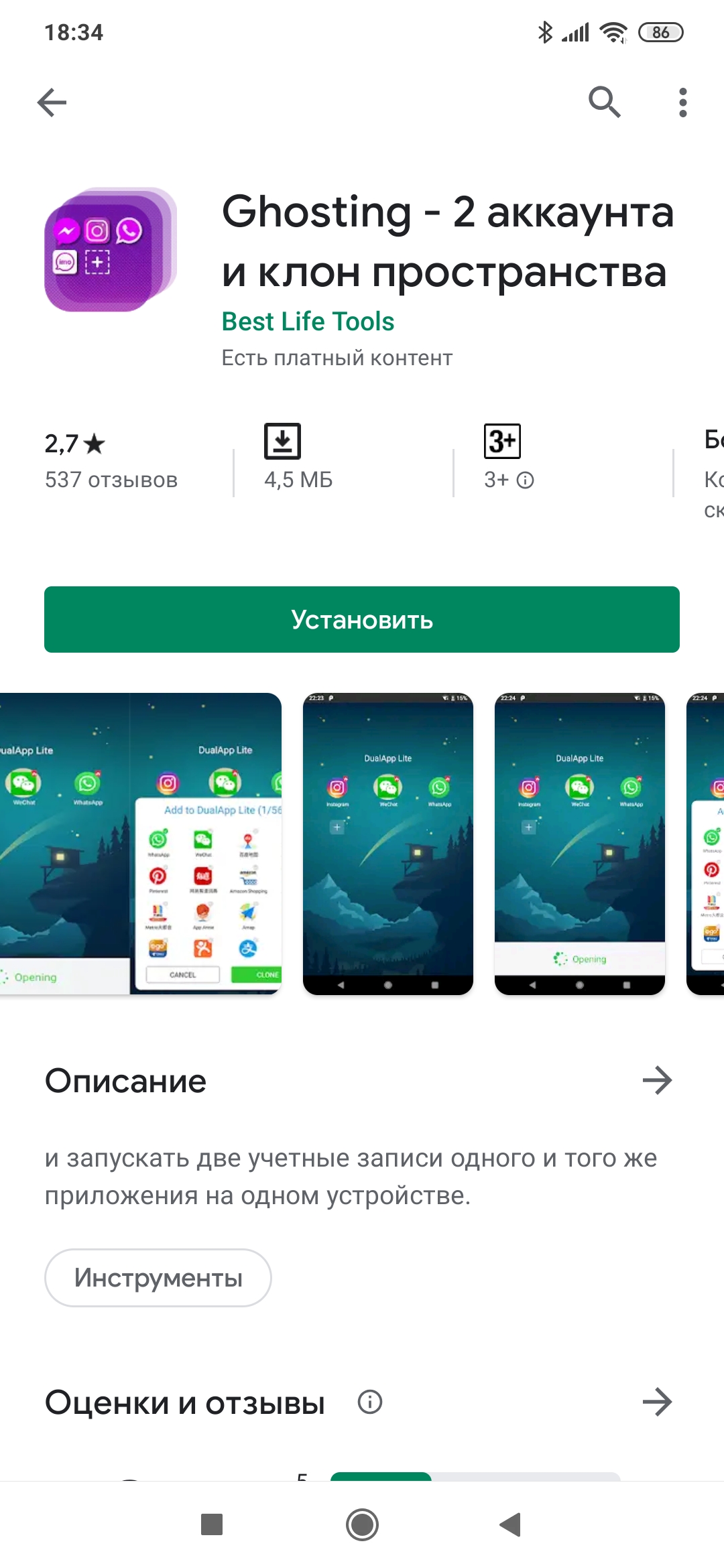
Среди самых актуальных стоит выделить: «Ghosting – два аккаунта и клон пространства», App Locker с гостевым режимом», а также «Kid’s Shell». Эти приложения доступно скачать в Google Play. Одним из лучших считается App Locker. Оно позволит не только создать еще одно рабочее пространство или профиль, но еще установить пароль к отдельным приложениям и функциям.

Источник: www.kv.by /post/1058563-vklyuchaem-gostevoy-rezhim-na-android-smartfone

Смотри также: 

Как отправить бесплатное SMS с компьютера на телефон. https://fetisovvs.blogspot.com/2019/02/sms-android.html
Как раздать интернет с телефона Андроид на компьютер. https://fetisovvs.blogspot.com/2019/01/android_17.html
Названы самые опасные в мире смартфоны. Список. https://fetisovvs.blogspot.com/2019/01/android.html
Открываем секретные возможности Android. https://fetisovvs.blogspot.com/2018/10/android-android_11.html
Управляем компьютером через смартфон. http://fetisovvs.blogspot.com/2018/02/kvby-android.html
Смартфон Prestigio PSP3530DUO. Проблемы и решения. http://fetisovvs.blogspot.com/2016/10/prestigio-psp3530duo.html
18 секретов мессенджера Viber, о которых вы не знали. http://fetisovvs.blogspot.com/2017/01/18-viber-android.html
Как изменить шрифт на Android. http://fetisovvs.blogspot.com/2018/01/android-kvby-android.html

среда, 4 марта 2020 г.

Wine — запуск Windows-программ в Linux без виртуальных машин | Белые окошки / Программное обеспечение. Система

Несмотря на унификацию интерфейсов современных операционных систем, переход с Windows на Linux может оказаться достаточно болезненным. Многих смущает то обстоятельство, что они более не смогут пользоваться своими любимыми и столь привычными приложениями, ведь далеко не весь популярный софт является кроссплатформенным. На самом деле не всё так уже и безнадежно.


Для Linux-систем существует программное обеспечение, позволяющее запускать исполняемые EXE-файлы так же, как в среде Windows.
Называется оно Wine, что в вольном переводе звучит как «винишко». Когда вы запускаете в Linux исполняемый EXE-файл, Wine подменяет вызовы библиотек Windows на системные вызовы Linux, благодаря чему пользователи могут полноценно работать с Windows-приложениями и играми практически без потери производительности. Иначе говоря, Wine эмулирует среду Windows, создавая нечто вроде промежуточного слоя между Linux и Windows и обеспечивая тем самым доступ win-приложениям к файловой системе Linux.
Установка Wine
Рассмотрим установку и работу с Wine на примере с Ubuntu.
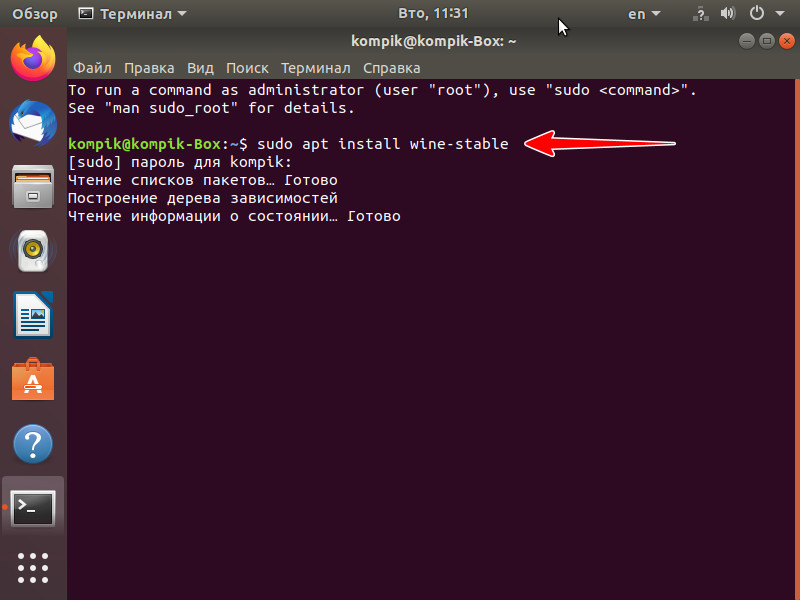
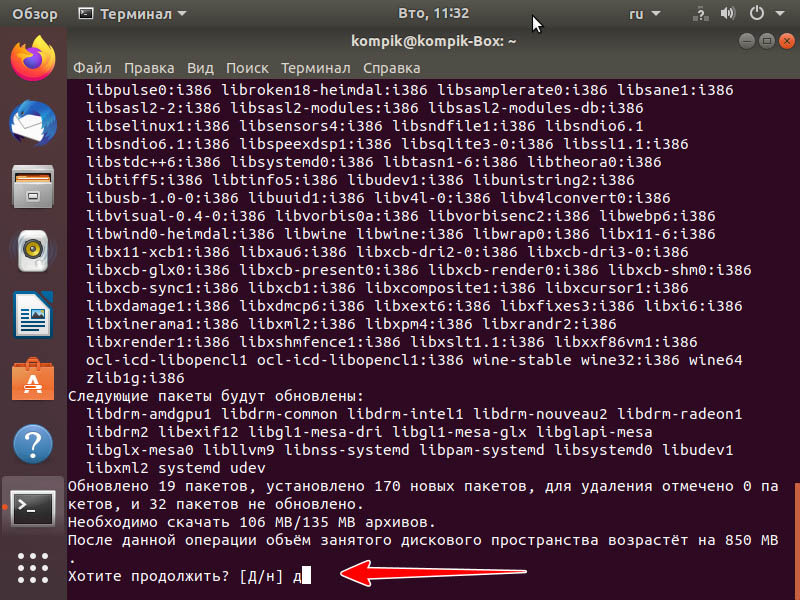
Чтобы установить Wine, откройте терминал и выполните команду sudo apt install wine-stable с подтверждением загрузки пакетов.


Процедура скачивания и установки может занять несколько минут, так что наберитесь терпения.


Для установки мы использовали последнюю стабильную версию 3.0.

Установка Windows-программ в Linux

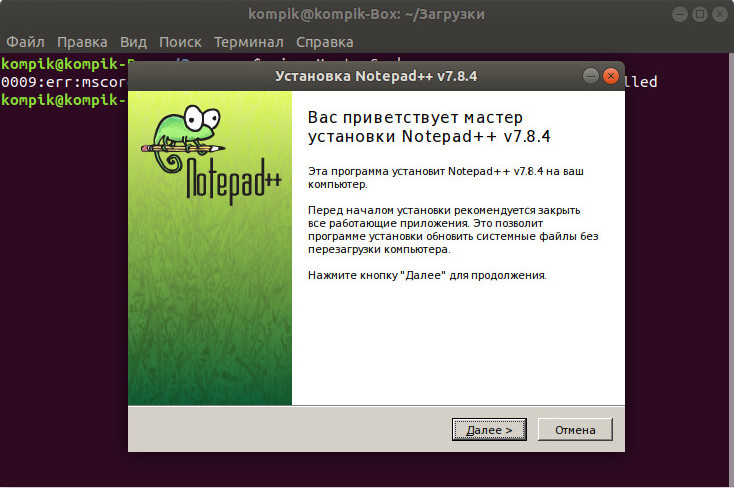
Установим с помощью Wine в Linux какую-нибудь виндовую программу, например, текстовый редактор Notepad++.
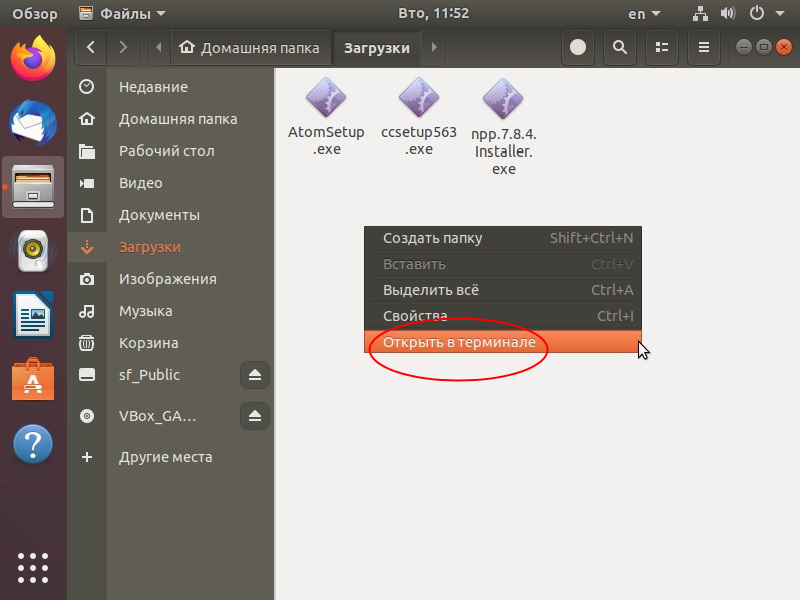
Переходим в папку с исполняемым exe-файлом, открываем текущее расположение в терминале через контекстное меню.


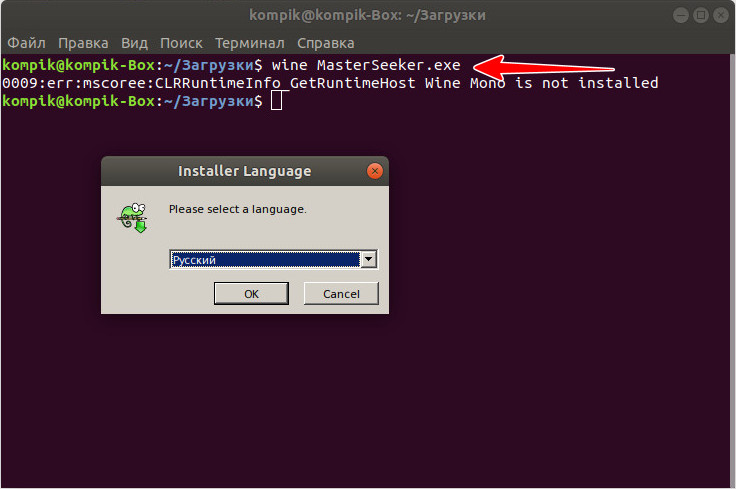
И выполняем простую команду wine AtomSetup.exe.


Возможно, при первом запуске Wine предложит установить дополнительные компоненты вроде Net Framework, обязательно устанавливаем.


При инсталляции самой программы желательно разрешить создание ярлыка на рабочем столе, это упростит последующие запуски приложения.


Примечание: несмотря на то, что Wine постоянно совершенствуется, остается еще немало приложений Windows, которые могут работать в эмулируемой среде некорректно.
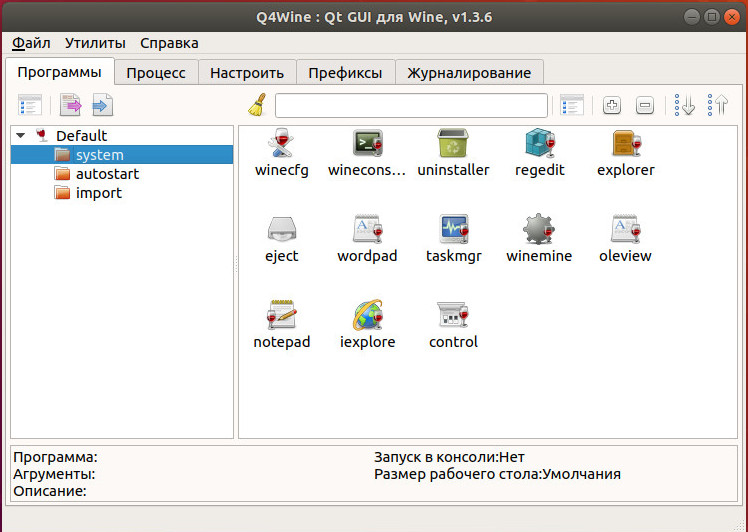
Если у вас возникнут затруднения с запуском win-приложений, воспользуйтесь программой q4wine, представляющей собой удобную графическую оболочку для Wine.


Допустим, вы установили win-программу, но не можете ее найти среди других установленных программ.
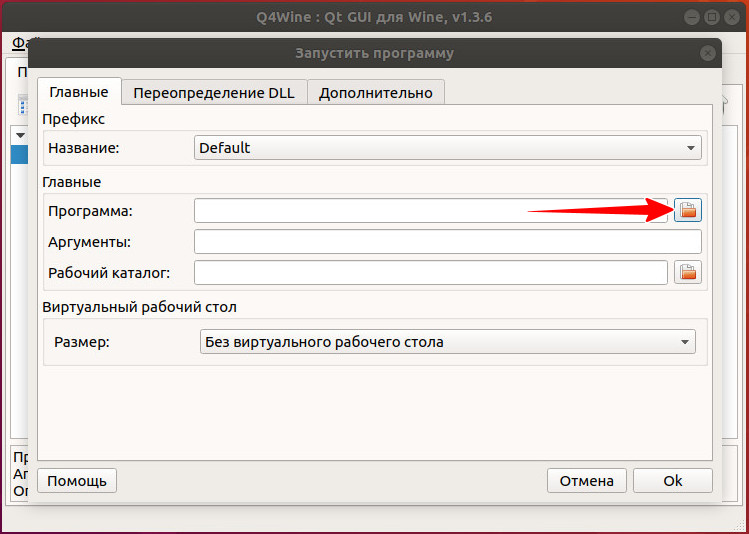
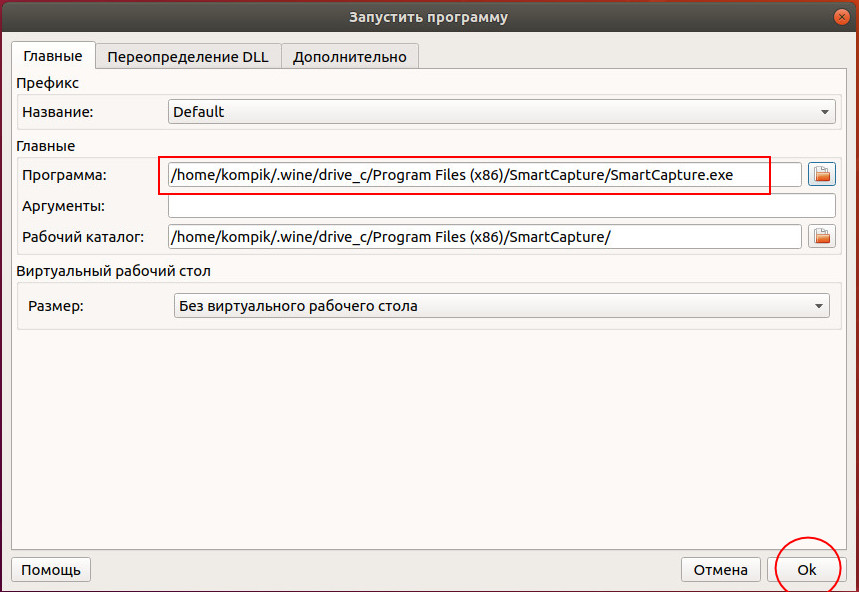
Откройте q4wine, нажмите Ctrl + Z и кликните по иконке обзора в поле «Программа».


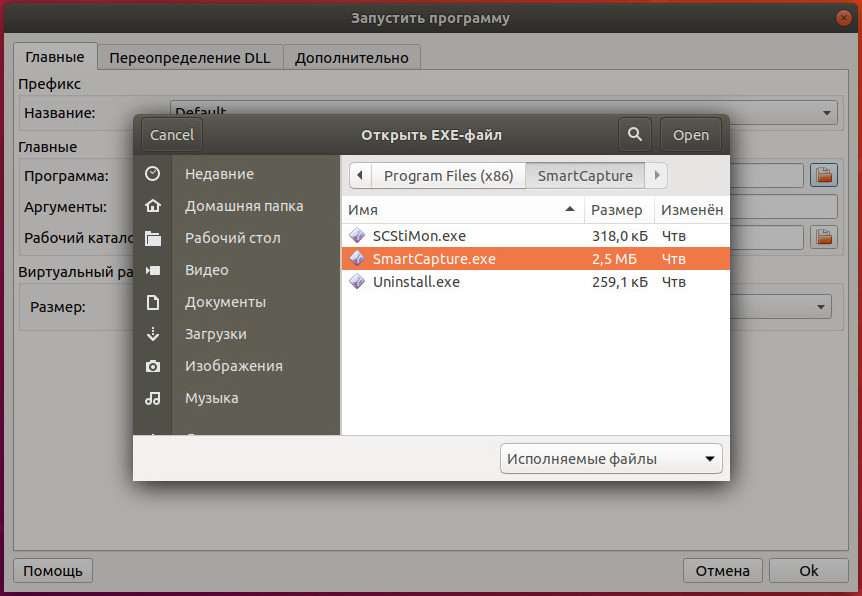
Откроется окно «Открыть EXE-файл» как раз в расположении папки префикса .wine, содержащей эмулируемую windows-структуру каталогов drive_c/Program Files.


Выбрав исполняемый exe-файл нужной вам программы, нажмите в окне q4wine «OK».


И win-приложение будет запущено.

Дмитрий Демченко


Смотри также:


Как сделать раздел диска скрытым. https://fetisovvs.blogspot.com/2020/02/blog-post_28.html
Как установить Windows 8.1 или 10 на флешку с помощью программы FlashBoot. https://fetisovvs.blogspot.com/2019/01/windows-81-10-flashboot.html
Сторонние многовкладочные проводники для Windows. https://fetisovvs.blogspot.com/2019/01/windows.html
Программы для обновления программ в Windows. http://fetisovvs.blogspot.com/2017/02/windows.html
Более 60 инструментов для мониторинга Windows. http://fetisovvs.blogspot.com/2016/05/60-windows.html
Aida64: проверяем стабильность системы. http://fetisovvs.blogspot.com/2016/08/aida64.html
Как полностью отключить слежку в Windows 10. http://fetisovvs.blogspot.com/2015/08/windows-10_81.html
Перенос Windows на SSD-накопитель с помощью программы Paragon Hard Disk Manager 15. http://fetisovvs.blogspot.com/2015/10/windows-ssd-paragon-hard-disk-manager-15.html
Superfetch — утилита для отключения одноименной службы в Windows. https://fetisovvs.blogspot.com/2018/12/superfetch-windows.html
TaskSpace - Программа для компоновки программ Windows в одном окне. http://fetisovvs.blogspot.com/2014/06/taskspace-windows.html
Расширяем функциональность Total Commander. http://fetisovvs.blogspot.com/2017/07/total-commander.html
Синхронизация папок с помощью Total Commander. http://fetisovvs.blogspot.com/2018/07/total-commander.html
Как в Total Commander внедрить механизм ускоренного копирования и переноса данных TeraCopy. https://fetisovvs.blogspot.com/2018/12/total-commander-teracopy.html
Vega Clipboard — простой наглядный менеджер буфера обмена. https://fetisovvs.blogspot.com/2018/10/vega-clipboard.html
WinAero Tweaker: инструмент «все-в-одном» для настройки Windows. http://fetisovvs.blogspot.com/2015/03/winaero-tweaker-windows.html
Как поменять цвет заголовка окна в Windows 10. http://fetisovvs.blogspot.com/2015/08/windows-10_8.html
Утилита Wise PC 1stAid для автоматического устранения неполадок в Windows. http://fetisovvs.blogspot.com/2016/07/wise-pc-1staid-windows.html
Выборочная загрузка обновлений Windows 10 с помощью утилиты WuMgr. https://fetisovvs.blogspot.com/2018/11/windows-10-wumgr.html

вторник, 3 марта 2020 г.

Как в Google Chrome включить встроенный блокировщик «тяжелой» рекламы | Белые окошки / Все о Google Chrome

Дмитрий Демченко


Начиная с версии 80, в Chrome появилась новая функция под названием «Heavy Ad Intervention», что можно перевести как интенсивное рекламное вмешательство. Если ее включить, Chrome станет блокировать рекламу, использующую относительно большой объем ресурсов процессора, оперативной памяти либо потребляющую значительный объем трафика.
При активной функции блокирования тяжелой рекламы, браузер будет автоматически выгружать любые объявления во фреймах, если обнаружит, что последние используют основной поток выполнения более 60 секунд или более 15 секунд в 30-секундном окне. Также обозревателем будут блокироваться рекламные объявления, потребляющие более 4 мегабайтов трафика.
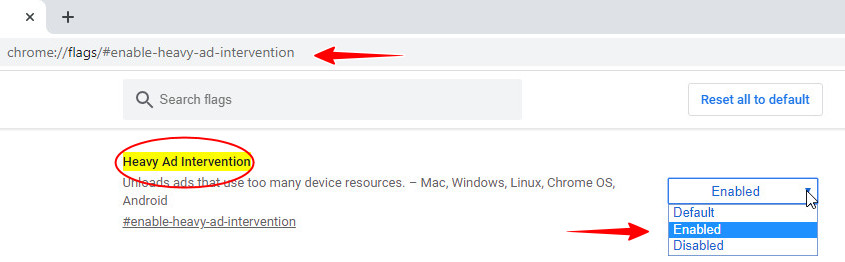
По умолчанию функция отключена, чтобы ее активировать, перейдите в браузере по внутреннему адресу chrome://flags/#enable-heavy-ad-intervention и установите для подсвеченной желтым маркером параметра «Heavy Ad Intervention» значение «Enabled».


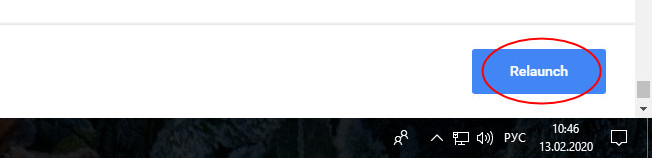
Готово, теперь перезапустите браузер, чтобы новые настройки вступили в силу.
Если включение встроенного блокировщика станет вызывать проблемы с загрузкой некоторых страниц, что также не исключено, сбросьте значение параметра, установив значение «Default» или «Disabled». Новая функция не заменяет Adblock и подобных ему мини-приложений, на данный момент ее можно рассматривать лишь как дополнительный инструмент оптимизации Chrome.


Смотри также:

Новая версия Chrome получила защиту от атак через уязвимость в crypt32.dll. https://fetisovvs.blogspot.com/2020/01/chrome-crypt32dll-google-chrome.html
Как посмотреть и извлечь файлы из кэша Google Chrome и других браузеров. https://fetisovvs.blogspot.com/2019/01/google-chrome-google-chrome.html
Как оптимизировать запуск Chrome с большим количеством сохраненных в предыдущей сессии вкладок. https://fetisovvs.blogspot.com/2019/01/chrome-google-chrome.html
Как исправить ошибку ERR_TIMED_OUT в Chrome, если сброс настроек не дал результатов. https://fetisovvs.blogspot.com/2018/11/errtimedout-chrome-google-chrome.html
Как в Google Chrome включить расширенные предложения для быстрого поиска. https://fetisovvs.blogspot.com/2018/10/google-chrome-google-chrome_29.html
Google внедряет меры для противодействия вредоносным дополнениям к Chrome. https://fetisovvs.blogspot.com/2018/10/google-chrome-google-chrome.html
Google Chrome заблокировал загрузку файла: как его скачать. http://fetisovvs.blogspot.com/2018/09/google-chrome-google-chrome.html
Google Chrome не отображает видео. http://fetisovvs.blogspot.com/2018/07/google-chrome-google-chrome.html
Как настроить прокси-сервер в Google Chrome. http://fetisovvs.blogspot.com/2015/03/google-chrome_19.html
Изменения Политики конфиденциальности и настроек доступа. http://fetisovvs.blogspot.com/2018/05/google-google-chrome.html
Режимы чтения для браузера Google Chrome. http://fetisovvs.blogspot.com/2018/04/google-chrome-google-chrome_17.html
Браузер Google Chrome сканирует файлы на компьютерах пользователей. http://fetisovvs.blogspot.com/2018/04/google-chrome-google-chrome.html
Как удалить логин и пароль сайта из браузера Chrome и аккаунта Google. http://fetisovvs.blogspot.com/2017/09/chrome-google-google-chrome.html
Родительский контроль в браузере Google Chrome. http://fetisovvs.blogspot.com/2017/04/google-chrome-google-chrome.html
В Google Chrome отключат страницу chrome:plugins. http://fetisovvs.blogspot.com/2017/02/google-chrome-chromeplugins-google.html
Уменьшаем потребление памяти Google Chrome. http://fetisovvs.blogspot.com/2016/01/google-chrome-google-chrome_20.html
Как сбросить настройки браузера Google Chrome. http://fetisovvs.blogspot.com/2016/01/google-chrome-google-chrome.html
Как восстановить Google Chrome браузером по умолчанию в Windows 10 после установки накопительных обновлений Windows. http://fetisovvs.blogspot.com/2016/03/google-chrome-windows-10-windows-google.html
Разработчики Google Chrome больше не доверяют собственному тесту Octane. http://fetisovvs.blogspot.com/2017/04/google-chrome-octane-google-chrome.html
Как настроить прокси-сервер в Google Chrome. http://fetisovvs.blogspot.com/2015/03/google-chrome_19.html
Профиль в браузере Google Chrome. http://fetisovvs.blogspot.com/2016/09/google-chrome-google-chrome.html
Как в Google Chrome включить блокировку нежелательных редиректов. http://fetisovvs.blogspot.com/2017/11/google-chrome-google-chrome_16.html
В Google Chrome встроили новую утилиту для защиты от нежелательных программ. http://fetisovvs.blogspot.com/2017/10/google-chrome-google-chrome.html
Google Chrome поддержит центр уведомлений Windows 10. http://fetisovvs.blogspot.com/2017/09/google-chrome-windows-10-google-chrome.htm

пятница, 28 февраля 2020 г.

Как сделать раздел диска скрытым | Белые окошки / Программное обеспечение. Система

Во многих случаях может потребоваться сокрытие в среде Windows нужного раздела диска. На нём могут храниться какие-то данные, нежелательные для обозрения сторонними лицами или детьми. Это могут быть разделы с техническими или какими-то редко используемыми данными. Это могут быть разделы с другими операционными системами, автозагружаемыми средами WinPE и т.п. И вот как скрыть раздел с такого рода информацией.

Чтобы он не отображался в операционной системе – в её проводнике и средах обзора программ? Чтобы он не захламлял обзор нужных разделов или не открывал доступ к конфиденциальным данным, но при необходимости мы могли получить доступ к такому разделу.
Сокрытие буквы
Самый простой способ убрать раздел диска из числа устройств информации в проводнике и средах обозрения прочих программ – это убрать букву этого раздела. Делается это в управлении дисками – штатной утилите с базовым функционалом по оперированию дисковым пространством компьютера. Запускается из меню Win+X в Win8.1 и Win10, в среде же Win7 можно ввести в поиск по меню «Пуск» название файла запуска этой утилиты - diskmgmt.msc.
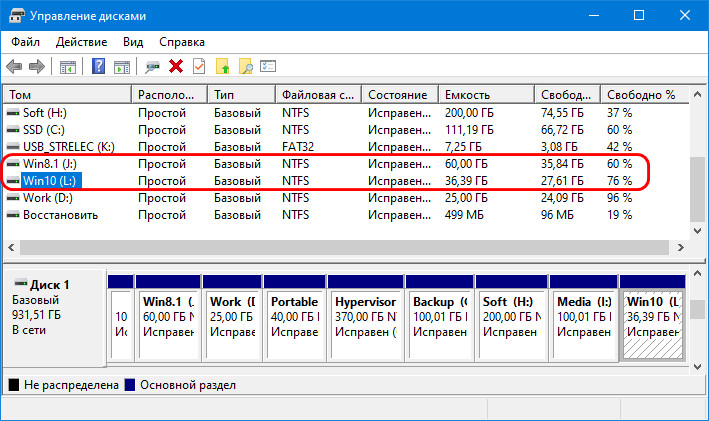
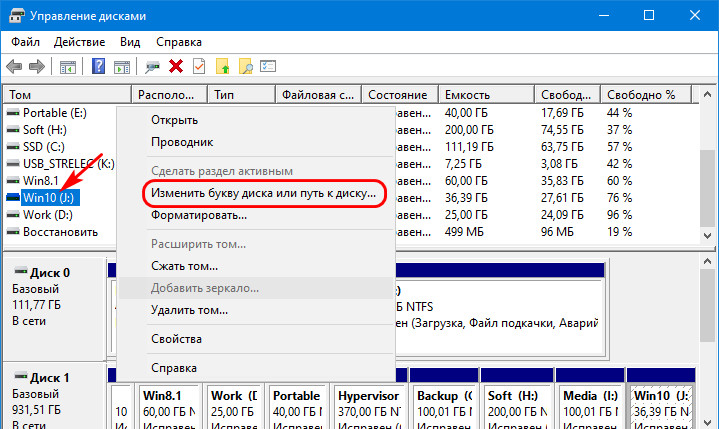
В нашем случае имеем два раздела с другими установленными операционными системами, они совершенно не нужны для отображения в средах обзора в текущей системе.

Кликаем по очереди каждый из этих разделов, вызываем контекстное меню и в нём выбираем пункт изменения буквы.

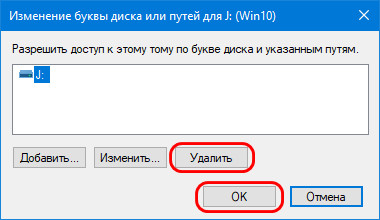
Удаляем букву.

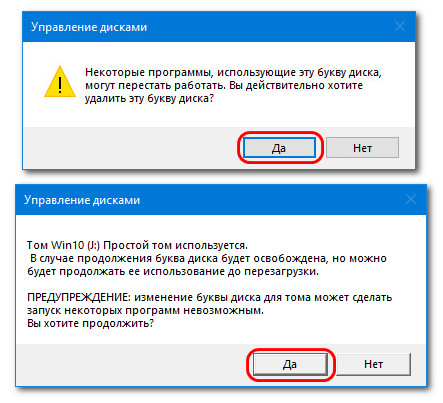
Дважды подтверждаем действие в таких вот вопросительных окошках.

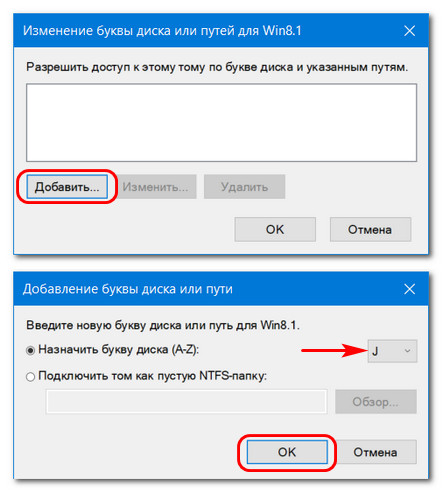
И всё. При необходимости отобразить раздел необходимо проделать обратную операцию – на том этапе, где мы удаляли букву, нужно нажать кнопку «Добавить» и, соответственно, добавить букву.

Сокрытие буквы ненужных разделов диска – это решение больше для упрощения работы с данными, чтобы лишние устройства информации в средах обзора не отвлекали внимание при выборе тех устройств информации, к которым мы обращаемся часто и регулярно. Но это решение также можно использовать и для преграждения доступа к конфиденциальным данным. Но, конечно, при условии использования запароленной учётной записи администратора. Владельцы обычных учётных записей Windows, чтобы добавить букву невидимым в проводнике разделам диска, без пароля администратора не смогут запустить ни управление дисками, ни сторонние программы для разметки пространства дисков, которые могут назначать буквы. Последние обычно запускаются только после прохождения окна UAC.
Добавление разделу атрибута скрытого
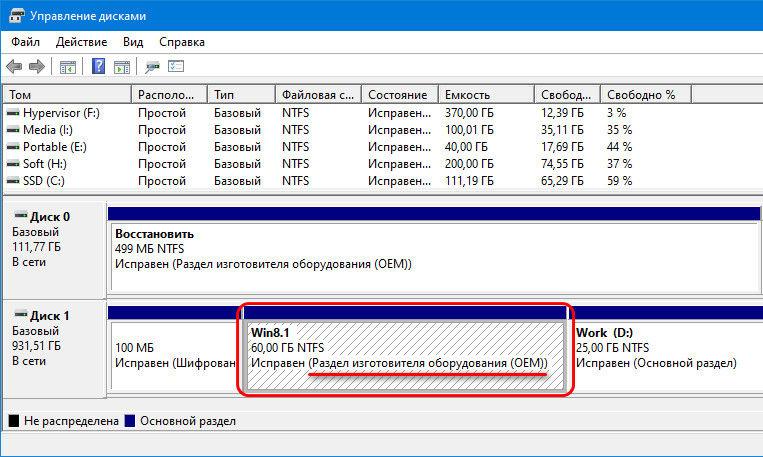
Более надёжный способ сокрытия нужного раздела – это добавление в добавок к удалению буквы атрибута скрытого раздела. Это сделает невозможным оперирование этим разделом в управлении дисками. Т.е. даже если кто-то и получит доступ к компьютеру с залогиненной учётной записью администратора и запустит управление дисками, он не сможет провести со скрытым разделом никаких операций – ни добавить букву для доступа к данным, ни форматировать, ни удалить. Этот раздел в управлении дисками будет помечен как раздел изготовителя OEM-оборудования, и единственным пунктом в его контекстном меню будет пункт получения справки в Интернете по работе с самой утилитой diskmgmt.msc.

Получить доступ к содержимому скрытого раздела можно будет только с использованием программ для восстановления данных, поддерживающих возможность извлечения последних, соответственно, со скрытых разделов. А оперировать скрытым разделом можно будет только с помощью специальных программ по разметке диска. К помощи таковых необходимо прибегнуть и для проведения самой операции по добавлению атрибута скрытого раздела. Ну и, соответственно, для проведения операции по удалению атрибута скрытого раздела, когда это понадобится.
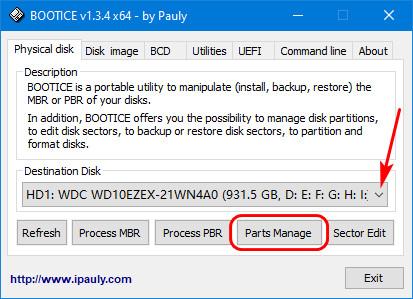
В нашем случае мы прибегнем к помощи небольшой утилиты Bootice. В ней реализован лишь базовый функционал по разметке диска, но это простая портативная утилита, а главное – бесплатная. Скачать её можно здесь:
https://www.usbdev.ru/files/bootice/
Запускаем Bootice.
В основном окне в блоке «Destination Disk» из выпадающего перечня выбираем жёсткий диск, на котором находится нужный нам раздел.
Далее нажимаем «Parts Manage».

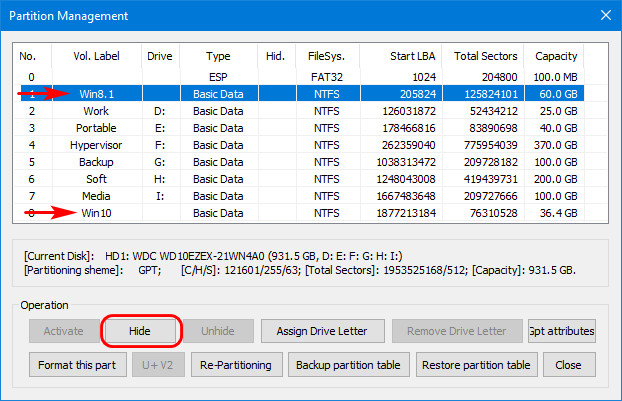
В нашем случае скрываемых раздела два, кликаем по очереди каждый из них и жмём кнопку «Hide».

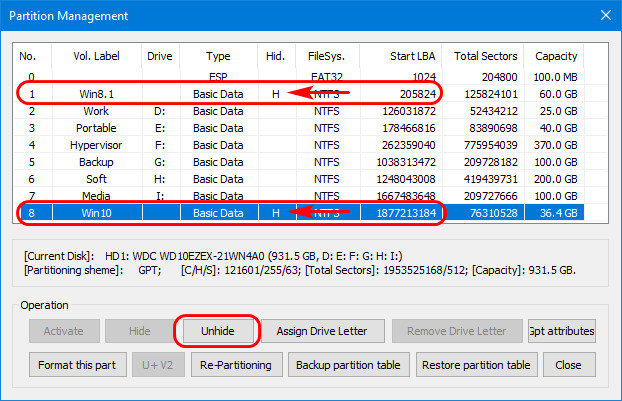
Она, собственно, и добавляет атрибут скрытого раздела, о чём в графе отображения этого атрибута увидим отметку в виде буквы H. Чтобы убрать этот атрибут, опять же, по очереди кликаем наши разделы и жмём кнопку обратного действия «Unhide».

Вот и всё. Портативную Bootice можно поместить где-нибудь в укромное место на диске компьютера или вообще на флешку, чтобы скрыть от сторонних глаз. Более того, утилита не запустится без прав администратора.

Источник: https://www.white-windows.ru/kak-sdelat-razdel-diska-skrytym/

Смотри также:


Как установить Windows 8.1 или 10 на флешку с помощью программы FlashBoot. https://fetisovvs.blogspot.com/2019/01/windows-81-10-flashboot.html
Сторонние многовкладочные проводники для Windows. https://fetisovvs.blogspot.com/2019/01/windows.html
Программы для обновления программ в Windows. http://fetisovvs.blogspot.com/2017/02/windows.html
Более 60 инструментов для мониторинга Windows. http://fetisovvs.blogspot.com/2016/05/60-windows.html
Aida64: проверяем стабильность системы. http://fetisovvs.blogspot.com/2016/08/aida64.html
Как полностью отключить слежку в Windows 10. http://fetisovvs.blogspot.com/2015/08/windows-10_81.html
Перенос Windows на SSD-накопитель с помощью программы Paragon Hard Disk Manager 15. http://fetisovvs.blogspot.com/2015/10/windows-ssd-paragon-hard-disk-manager-15.html
Superfetch — утилита для отключения одноименной службы в Windows. https://fetisovvs.blogspot.com/2018/12/superfetch-windows.html
TaskSpace - Программа для компоновки программ Windows в одном окне. http://fetisovvs.blogspot.com/2014/06/taskspace-windows.html
Расширяем функциональность Total Commander. http://fetisovvs.blogspot.com/2017/07/total-commander.html
Синхронизация папок с помощью Total Commander. http://fetisovvs.blogspot.com/2018/07/total-commander.html
Как в Total Commander внедрить механизм ускоренного копирования и переноса данных TeraCopy. https://fetisovvs.blogspot.com/2018/12/total-commander-teracopy.html
Vega Clipboard — простой наглядный менеджер буфера обмена. https://fetisovvs.blogspot.com/2018/10/vega-clipboard.html
WinAero Tweaker: инструмент «все-в-одном» для настройки Windows. http://fetisovvs.blogspot.com/2015/03/winaero-tweaker-windows.html
Как поменять цвет заголовка окна в Windows 10. http://fetisovvs.blogspot.com/2015/08/windows-10_8.html
Утилита Wise PC 1stAid для автоматического устранения неполадок в Windows. http://fetisovvs.blogspot.com/2016/07/wise-pc-1staid-windows.html
Выборочная загрузка обновлений Windows 10 с помощью утилиты WuMgr. https://fetisovvs.blogspot.com/2018/11/windows-10-wumgr.html

понедельник, 24 февраля 2020 г.

Детство компьютерных вирусов

Всякому, кто мало-мальски знаком с этими творениями рук человеческих, трудно отделаться от мысли, что компьютерные вирусы — это не просто небольшие программы, а самые настоящие живые существа, которые ничем не отличаются от своих более материальных собратьев, ведущих непрерывную войну с человечеством. Да и как можно думать иначе, если эти программы способны самостоятельно перемещаться, маскироваться, размножаться и, наконец, наносить сокрушительные удары, невзирая на государственные границы и географические расстояния, оставаясь при этом невидимыми для человека.
SCA: первый вирус для Commodore Amiga
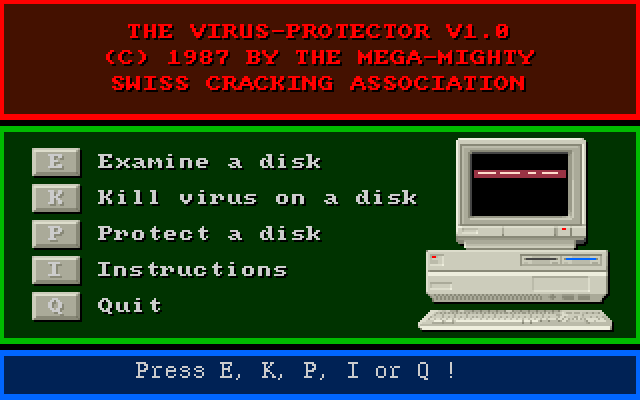
Something wonderful has happened
Your AMIGA is alive!!!
and, even better…
Some of your disks are infected by a VIRUS!!!
Another masterpiece of The Mega-Mighty SCA !!
Демонстрация работы вируса
ZX Spectrum
Шуточное изображение вируса на ZX Spectrum
Справедливости ради, отметим: особого распространения вирусное ПО для Спектрума не получило ввиду особенностей работы компьютера с файлами и отсутствия полноценной операционной системы (TR-DOS таковой считать нельзя).

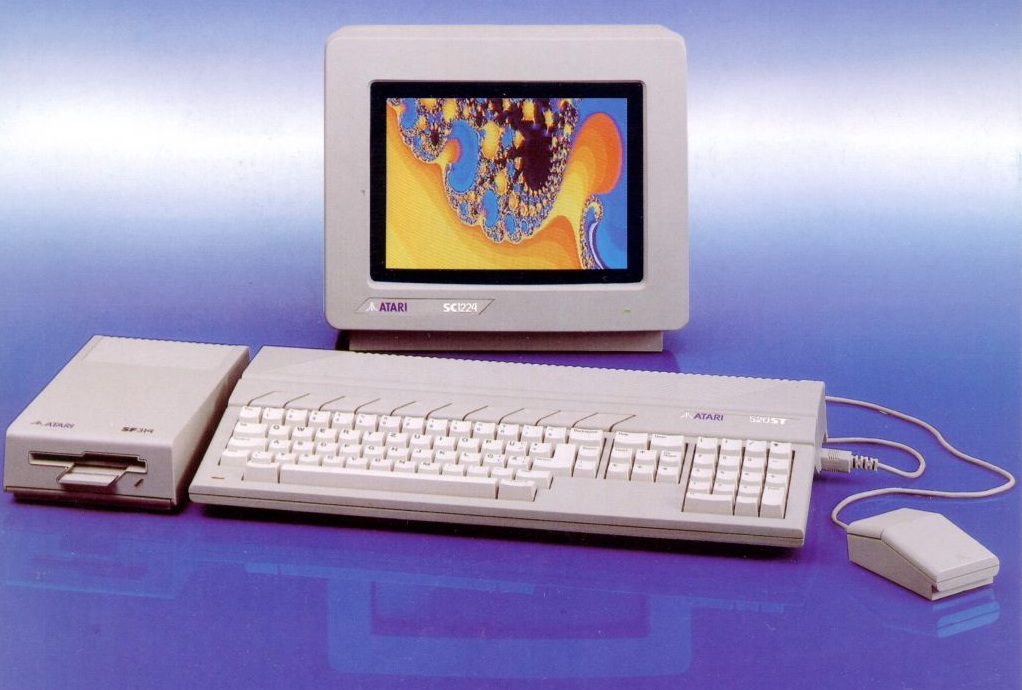
Первые вирусы для Atari ST

Компьютерные вирусы уже без малого полвека терроризируют всех пользователей ПК — от офисных работников до чиновников и директоров международных компаний. Среди вирусов попадаются как страшные шифровальщики, так и безобидные «овечки» вроде USBToy, демонстрирующего цитаты из Библии при запуске Windows. Что уж говорить о рекламном, майнинговом и прочем нежелательном ПО, которое может быть прицеплено ушлым распространителем к полезному приложению.
Тем не менее, даже компьютерные вирусы когда-то были совсем маленькими, простыми и беззлобными, а их создатели преследовали немного иные цели. В этой статье мы расскажем о «нежелательных» программах для персональных компьютеров конца прошлого века — Commodore Amiga, ZX Spectrum и Atari ST. Полноценными вирусами назвать их рука не поднимается: и способы распространения были достаточно примитивны, и «размножались» они очень неэффективно. Какие-то из них и вовсе канули в лету: ни названий, ни имен разработчиков, только воспоминания «пострадавших». Тем не менее, кое-какую интересную информацию нам раздобыть удалось!


Евгений Голомолзин, вступление к статье «Вирусы на IBM PC & ZX-SPECTRUM-е», 1997
Как известно, большая часть «народных» компьютеров Amiga (модели 500 и 500+ в частности) не имела жесткого диска. Единственным ПЗУ являлась микросхема, содержащая в себе часть операционной системы компьютера, Kickstart. Предполагалось, что вторая «половина» AmigaOS, Workbench, будет загружена пользователем с дискеты. А игры и некоторый наиболее тяжеловесный софт и вовсе миновали запуск операционной системы и загружались с носителя напрямую. Соответственно, и «выходить» после игры было некуда: чтобы запустить другое приложение, требовалось перезагрузить компьютер кнопкой на блоке питания и вставить новую дискету. Таким образом, вирус мог храниться либо на дискете, либо в RAM включенного компьютера.
В ноябре 1987 года команда Swiss Cracking Association, «специализировавшаяся» на снятии защиты с лицензионного ПО, выпустила первый в мире вирус для Amiga. Вредоносный код, изначально находящийся в загрузочном секторе дискеты, загружался в оперативную память и прописывал свое тело в boot-сектора всех незащищенных от записи дисков, которые пользователь вводил в компьютер.
Проявлялся вирус в виде следующей надписи на экране:


При этом «вирусный текст» выводился не при каждой загрузке с пораженной дискеты, а только 1 раз в 15 «теплых» перезапусков компьютера. Благодаря этому «инкубационному периоду» вероятность заражения нового устройства многократно возрастала.
Несмотря на свою кажущуюся безобидность, вирус мог нанести реальный вред программам, дискеты с которыми имели собственные загрузчики. Переписывая себя на новый диск, вирус нарушал код boot-loader’а, вследствие чего программа переставала запускаться.
Удалить вирус было достаточно просто: в случае с дисками, содержащими только файлы, требовалось дать команду «install», после чего boot-сектор полностью перезаписывался. Игру или программу «вылечить» было уже несколько сложнее: требовалось найти точно такой же, но «здоровый» диск и переписать содержимое его загрузочного сектора на зараженный.
Крайне примечателен еще один факт: ASC был не просто вирусом, а вирусом-самоубийцей: разработчики «позаботились» о своих жертвах и вшили в программу функцию деактивации. Чтобы удалить вирус из памяти, нужно было удерживать кнопку fire 1 устройства, подключенного в первый порт, во время перезагрузки. То есть, либо «огонь» на джойстике, либо левую кнопку мыши.
Для борьбы с вирусом SCA существовала и специальная программа, созданная программистом под ником Saturnus The Invincible. Ниже вы можете ознакомиться с демонстрацией её интерфейса.


А по этой ссылке находится небольшая статья из журнала «Déjà vu» 1997 года. Обеспокоенный вирусной угрозой автор рассказывает читателям о работе с популярными антивирусными программами.
Самые пытливые читатели могут даже ознакомиться на сайте SCA с исходным кодом вируса и некоторыми документами, касающимися его авторов.

Видео не для слабонервных: Master Virus Killer расправляется с SCA

Словосочетание «вирус для Спектрума» звучит достаточно забавно. Если вдуматься, так оно и есть: кому могло понадобиться писать вредоносные программы для этого малыша с 16-128 Кб оперативной памяти и магнитофоном подмышкой? Тем не менее, умельцы находились.
Итак, как именно можно напакостить владельцу Спектрума или его клона? Например, можно испортить ценный диск. С этой задачей прекрасно справлялись программы класса DZU, так называемые «Диско-Запарывательные утилиты». Изобретение этого термина (а заодно и первой программы такого рода) по некоторым данным принадлежит Станиславу Новикову.
Суть DZU сводилась к следующему: вирус маскировался под демо, во время просмотра которого «побочный» код портил дискету, находящуюся в приводе: затирал нулевую дорожку, удалял файлы или физически повреждал диск и приводил его в неработоспособное состояние.
Примечателен тот факт, что негативные последствия работы некоторых DZU могли быть «вылечены» анти-DZU программой от того же автора. Все-таки, несмотря на токсичность отдельных индивидов, программисты Спектрума в СССР и СНГ были людьми адекватными, а «вирусное» ПО чаще всего создавали не во вред пользователям, а в качестве эксперимента или в шутку.
Посмотреть на пример DZU можно здесь (генератор демок с крестом, жестокий к диску). Рекомендуем не использовать для просмотра демо реальные дискеты и машины, если у вас таковые все еще имеются, а ограничиться эмуляцией в Unreal Speccy.
Еще один класс вирусов, куда более безобидный, деструктивных действий не производил, но «прописывался» к найденным на дискете загрузчикам на basic’е, увеличивая их объем. Достоверно известно о двух подобных вирусах: Red October и Berezka. В условиях постоянной экономии памяти даже незначительное увеличение объема программ существенно раздражало спектрумистов.
В завершение приведем скриншот-цитату пользователя Evgeny Muchkin с сайта zx-pk.ru. Он описывает работу еще одного примечательного вируса-трояна на Спектруме:


Чтобы не раздувать статью излишним количеством информации, дадим пару интересных ссылок для самых заинтересованных:


Самый первый вирус-червь Signum, в 1987 году написанный для Atari ST, в свои «лучшие дни» насчитывал до 1-1,5 млн зараженных компьютеров. Тем не менее, в 2020 году ни его копию для живого тестирования, ни подробное описание механизма работы найти не удалось. Известно только, что он, подобно множеству других вирусов, загружался в оперативную память компьютера и методично копировался на вводимые дискеты без защиты от записи.
В отличие от Signum, его более поздний собрат, Evilnick, или просто Evil оказался чуть более живуч. Сейчас уже нельзя точно сказать, кто был его автором, но все следы ведут в Великобританию, где его обнаружил некто Jeremy Hughes. Наибольшее распространение вирус получил в Скандинавии. Примечательной особенностью вируса был его способ маскировки: Evil мимикрировал под системный диск и оставался незамеченным даже для популярного Ultimate Virus Killer. Инкубационный период Evilnick длился достаточно долго: вирус никак не выдавал себя вплоть до заражения 100 дискет.
После создания 100-й копии себя запускалась включенная в вирус «полезная нагрузка», цвета на мониторе инвертировались. В тексте самого вируса можно было найти послание от разработчика: «EVIL! — A Gift from Old Nick».
Подводя итог, хочется отметить одну общую тенденцию, сохранявшуюся в разрозненном сообществе первых вирус-мейкеров. Многие из них склонны были полагать, что их программы подобны живым существам. Они способны размножаться, питаться мощностями компьютера, взаимодействовать с пользователем, хитрить, прятаться и погибать. Спустя десятки лет после написания этих вирусов трудно судить о настоящих мотивах их создателей. Кто-то хотел насолить коллегам, кто-то — остроумно пошутить. Для кого-то сам факт написания вируса был сродни интеллектуальному спорту.
Технологии не стоят на месте: совершенствуются методы защиты, усложняются операционные системы, увеличивается мощность железа, смещаются направления атак. На правах облачного провайдера сделаем небольшую ремарку на этот счет.
Как известно, порядка 80% угроз прекрасно чувствуют себя в виртуальных средах, ведь такая среда практически не создает помех для распространения вредоносного кода, появления вирусных эпидемий и любых других атак. Но антивирусное ПО умнеет вслед за вирусами, а иногда опережает их на пару шагов.
Сейчас есть два основных способа обеспечить безопасность в облаке с помощью специализированного антивирусного ПО: безагентская защита и защита с лёгким агентом. Безагентская защита на сегодняшний день возможна только на решениях VMware: на физическом сервере с ВМ разворачиваются две дополнительные: SVM (выделенное устройство безопасности) и NAB (сервер сетевой защиты). При реализации защиты с легким агентом на каждую виртуальную машину устанавливается легкий агент, который мониторит все происходящее внутри своей ВМ.
Это закономерно приводит нас к тому, каждый новый вирус, чтобы выжить, должен быть умнее, хитрее и приспособленнее, чем предыдущий. Так что — возможно, первые авторы вирусов не ошиблись. Им удалось выпустить в мир концепцию «живого» организма, способного к эволюции. Жаль только, что вместе с мозгами эти «страшилы» получили еще и зубы. В детстве они были такими милыми…